Masz Claude albo ChatGPT i chcesz, żeby pracował bezpośrednio na Twoim WordPressie. Poprawiał wpisy, uzupełniał opisy, robił porządki. Słyszałeś o MCP, o WordPressie 7.0 i nie wiesz, czy potrzebujesz kolejnej wtyczki. I trochę boisz się dać sztucznej inteligencji klucze do strony.
Dobrze, że się boisz. Pokażę Ci obie drogi, którymi da się to zrobić, którą wybieram sam i co po drodze poszło u nas nie tak.
W skrócie
- MCP (Model Context Protocol) to standard, przez który asystent AI „widzi” narzędzia udostępnione przez stronę. WordPress ma do tego osobną wtyczkę MCP Adapter.
- REST API z hasłem aplikacji jest w WordPressie od wersji 5.6. Nie wymaga żadnej wtyczki i daje dostęp do wpisów, stron i mediów.
- Sam pracuję przez REST API. W newsletterze pisałem to wprost: zanim zaczniesz kombinować z MCP, sprawdź, czy REST API nie wystarczy.
| Twoja sytuacja | Co wybrać |
|---|---|
| Pracujesz w terminalu (Claude Code, skrypty) i chcesz edytować treści | REST API z hasłem aplikacji |
| Chcesz pracować w przeglądarce (claude.ai, ChatGPT), bez terminala | MCP Adapter jako zdalny serwer, ze świadomością ograniczeń |
| Nie masz kopii zapasowej ani strony testowej | Na razie nic. Najpierw kopia |
Stan opisany w tym wpisie: 21.10.2026. Ta dziedzina zmienia się co kilka tygodni, więc wersje i plany sprawdź u źródła.
Co to jest MCP, MCP Adapter i Abilities API - po ludzku
Te trzy nazwy padają razem i łatwo je pomylić. A to trzy różne rzeczy.
Abilities API - lista rzeczy, które strona pozwala zrobić
Abilities API weszło do WordPressa w wersji 6.9. To rejestr „umiejętności”: każda wtyczka może zgłosić, co da się na stronie zrobić, z jakimi danymi i kto ma do tego prawo. Funkcja, która to rejestruje, to wp_register_ability.
Każda umiejętność ma warunek uprawnień (permission_callback) i opis, czy tylko czyta dane, czy coś niszczy (readonly, destructive). Dokumentacja jest tu niespójna: referencja nazywa warunek uprawnień wymaganym, a handbook Abilities API opcjonalnym. Moja rada: ustawiaj go zawsze.
Sam WordPress rejestruje dziś trzy umiejętności: informacje o stronie, o użytkowniku i o środowisku. Żadna nie dotyczy wpisów.
MCP Adapter - tłumacz na język asystentów AI
MCP Adapter to wtyczka z katalogu WordPress.org, która bierze umiejętności z Abilities API i wystawia je w formacie MCP. Wtedy Claude albo ChatGPT może zapytać stronę „co potrafisz?” i wywołać wybraną umiejętność.
Kilka faktów z karty wtyczki (odczyt 21.10.2026):
| Cecha | Stan |
|---|---|
| Wersja | 0.7.1 |
| Aktywne instalacje | 50 000+ |
| Wymagania | WordPress 6.9+, PHP 7.4+ |
| Sposoby połączenia | HTTP i STDIO (przez WP-CLI) |
| Uwagi | Wersja 0.7.0 wprowadziła zmiany niezgodne wstecz. Wtyczka jest rozwijana przez społeczność |
Ważne: MCP Adapter nie jest częścią WordPressa 7.0. Ogłoszenie wydania 7.0 mówi o AI Client, ekranie Connectors i Abilities API, ale nie wymienia MCP. AI Client działa zresztą w odwrotnym kierunku: to WordPress woła model AI, a nie model zarządza WordPressem.
Czego MCP Adapter dziś nie robi
Domyślny serwer wtyczki ma trzy narzędzia: odkrywanie umiejętności, opis umiejętności i jej uruchomienie (dokumentacja na GitHubie). Umiejętności są prywatne, dopóki ktoś nie oznaczy ich jako publiczne dla MCP.
Co to znaczy w praktyce? Zespół Themeisle przetestował to 12.10.2026 na WordPressie 7.1.2 z wtyczką Secure Custom Fields. Według ich testu:
- asystent zobaczył 51 umiejętności (3 z WordPressa, 48 z tej wtyczki), w tym 5 trwałych usunięć,
- żadna nie dotyczyła wpisów, stron, mediów ani komentarzy,
- konto z rolą Redaktora widziało te same 51, a uruchomić mogło 2 z 19 umiejętności tylko do odczytu.
Wniosek z ich testu, który podzielam: aktualizacja wtyczki może dodać nowe publiczne umiejętności bez żadnego ostrzeżenia. To nie jest mój test, tylko ich, i tak go cytuję.
MCP czy REST API - którą drogę wybrać
| REST API + hasło aplikacji | MCP Adapter | |
|---|---|---|
| Dodatkowa wtyczka | Nie | Tak (wersja 0.x) |
| Wpisy, strony, media od ręki | Tak, przez /wp-json/wp/v2/ | Nie, dopóki jakaś wtyczka nie zarejestruje takich umiejętności |
| Zakres dostępu | Wszystko, na co pozwala rola konta | Tylko umiejętności oznaczone jako publiczne, plus rola konta |
| Dla kogo | Claude Code, Codex, własne skrypty | Claude Desktop, Claude Code, claude.ai, ChatGPT |
| Utrzymanie | Stabilne API WordPressa | Wtyczka w fazie 0.x, zmiany niezgodne wstecz |
Kiedy MCP ma sens
Gdy wtyczki na Twojej stronie rejestrują gotowe umiejętności, które są Ci potrzebne. Gdy chcesz pracować w claude.ai albo w ChatGPT w przeglądarce i nie używasz terminala. I gdy akceptujesz, że to wciąż wczesna wersja.
Kiedy REST API wystarczy
Gdy pracujesz w Claude Code, Codex albo we własnych skryptach. REST API daje pełny dostęp do treści bez instalowania czegokolwiek. Jeśli nie znasz tego pojęcia, zacznij od hasła REST API w WordPressie w słowniku.
Pytanie, które zadaję każdemu: czy potrzebujesz dziesięciu agentów i nowej wtyczki, czy jednego dobrego asystenta i API, które już masz?
Claude a ChatGPT - co działa lokalnie, a co tylko przez internet
To rozróżnienie oszczędzi Ci godziny szukania.
| Narzędzie | Lokalny serwer MCP (na Twoim komputerze) | Zdalny serwer MCP (dostępny z internetu) |
|---|---|---|
| Claude Desktop | Tak, przez plik konfiguracyjny | Tak |
| Claude Code | Tak | Tak |
| claude.ai w przeglądarce | Nie | Tak, jako konektor |
| ChatGPT | Nie | Tak, w trybie deweloperskim, zależnie od planu |
Według pomocy Anthropic konektory zdalne są dostępne w planach Free, Pro, Max, Team i Enterprise (w Free jeden konektor). Serwer musi być osiągalny z internetu, bo claude.ai łączy się z nim z chmury Anthropic.
ChatGPT obsługuje serwery MCP w trybie deweloperskim. Zapisy domyślnie wymagają tam potwierdzenia, a OpenAI ostrzega przed prompt injection i przed zniszczeniem danych przez błąd modelu. Informacje o tym, w których planach działa pełne MCP z zapisem, są w źródłach rozbieżne. Sprawdź aktualny stan w Help Center OpenAI, zanim kupisz plan pod ten cel.
Uczciwie: opis ChatGPT i Codexa w tej części opiera się na dokumentacji OpenAI, nie na naszym teście.
Strona na WordPress.com albo z Jetpackiem
Jeśli Twoja strona stoi na WordPress.com, masz trzecią drogę: wbudowany serwer MCP. Według pomocy WordPress.com (przegląd 20.10.2026) działa on we wszystkich płatnych planach, a na darmowej stronie przez pierwsze 30 dni. Zapisy, w tym usuwanie, wymagają potwierdzenia przed wykonaniem. Ta sama funkcja jest dostępna dla stron na własnym hostingu podłączonych przez Jetpack, ale tylko z planem Jetpack AI albo Jetpack Complete.
Na początku 2026 roku konektor Claude dla WordPress.com był tylko do odczytu, dlatego starsze poradniki tak go opisują. Zanim zaczniesz, sprawdź aktualną listę narzędzi w ustawieniach MCP swojego konta.
A wtyczki firm trzecich?
W katalogu WordPress.org są też wtyczki, które od razu wystawiają przez MCP wpisy, strony, media i ustawienia. Przykład: Easy MCP AI od Themeisle (20 000+ instalacji, odczyt 22.10.2026) z ponad 280 narzędziami i wyborem uprawnień dla każdego tokena. To wygodne, ale to kolejna wtyczka z dostępem do całej treści strony. Oceniaj ją jak każdą taką wtyczkę: kto ją rozwija, jak często wychodzą poprawki i czy da się ograniczyć ją do odczytu. Ja tej drogi nie testowałem.
Zanim podłączysz AI - 5 minut przygotowania
Kopia zapasowa i strona testowa
Najpierw kopia, potem AI. Bez wyjątków. Jak ją zrobić, opisałem w poradniku o kopiach zapasowych WordPressa. Pierwsze próby rób na stronie testowej (staging), nie na sklepie z zamówieniami.
Osobny użytkownik dla AI i właściwa rola
Nie dawaj asystentowi swojego konta. Załóż osobne (dodawanie użytkownika w WordPressie) i nadaj mu rolę dopasowaną do zadania.
Moja rekomendacja jest prosta:
- Redaktor do pracy z treścią. Wpisy, strony, poprawki, porządki.
- Administrator tylko na czas konfiguracji (formularze, ustawienia SEO, budowa strony) i zawsze z kopią zrobioną przed zmianami. Po zadaniu wracasz do Redaktora albo odwołujesz dostęp.
| Rola | Co może (wg dokumentacji ról) | Na co uważać |
|---|---|---|
| Autor | publikuje własne wpisy, wgrywa pliki | Nie edytuje cudzych treści |
| Redaktor | publikuje, edytuje cudze wpisy i strony, wgrywa pliki | Na pojedynczej stronie ma unfiltered_html, czyli może wstawić dowolny HTML i skrypt |
| Administrator | wszystko, w tym wtyczki i ustawienia | Widzi ustawienia wtyczek, a w nich czasem klucze API |
Potrzebujesz czegoś węższego niż Redaktor? Możesz zbudować własną rolę z wąskimi uprawnieniami.
Hasło aplikacji - utworzenie, nazwa, odwołanie
Hasła aplikacji tworzysz w profilu użytkownika: Użytkownicy, Twój profil, sekcja Hasła aplikacji. Wpisujesz nazwę i klikasz przycisk dodania. WordPress pokaże hasło z 24 znaków tylko raz.
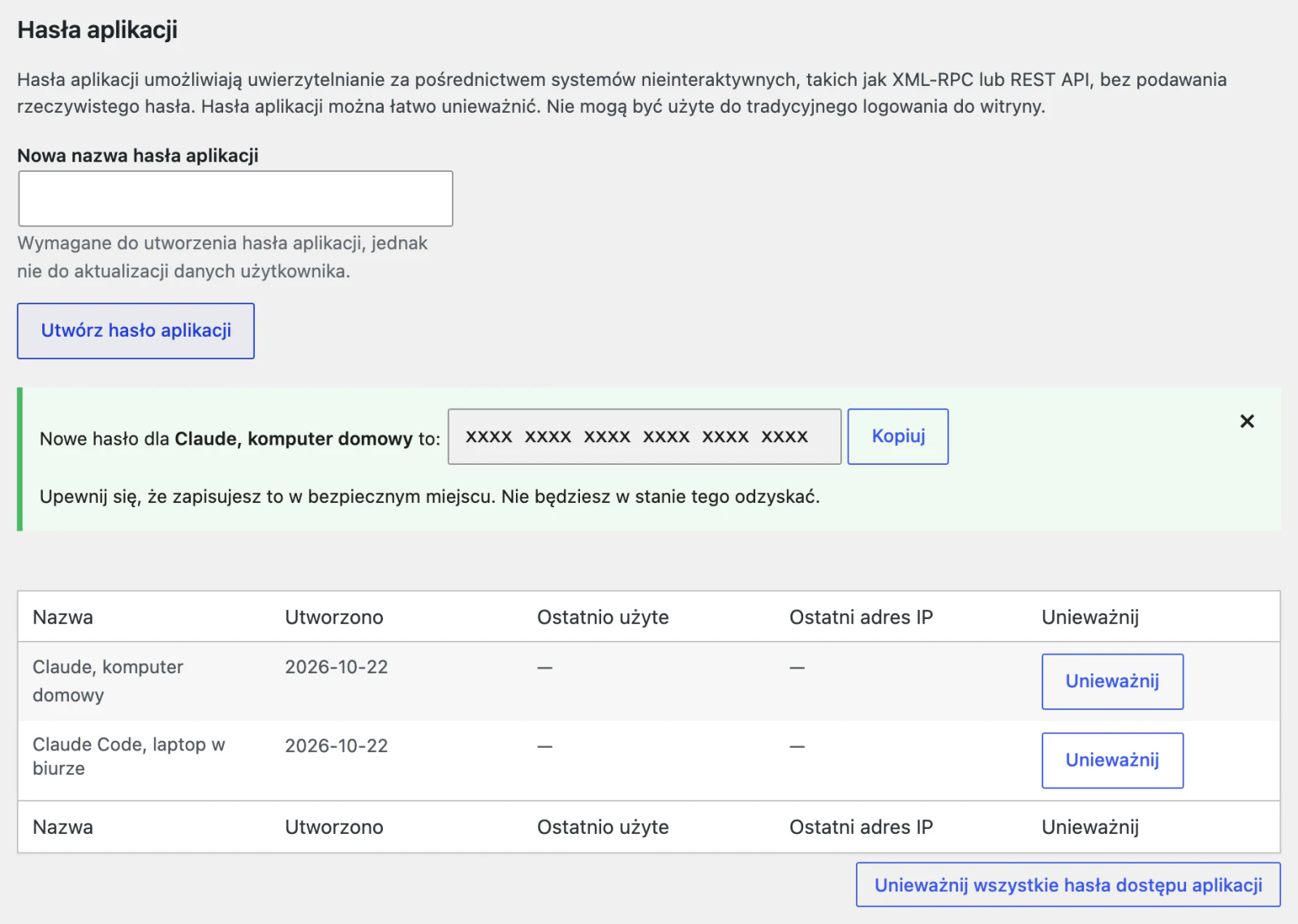
Co warto wiedzieć (przewodnik integracji WordPressa):
- hasło aplikacji służy programom, nie zalogujesz się nim do panelu,
- działa z pełnymi uprawnieniami użytkownika, nie da się go zawęzić do wybranych akcji. Zakres ograniczasz tylko rolą konta,
- domyślnie działa tylko na HTTPS,
- w profilu widzisz datę ostatniego użycia i adres IP (z dokładnością do 24 godzin),
- jednym kliknięciem je odwołujesz i program natychmiast traci dostęp.
Dwie zasady ode mnie: osobne hasło na każdy komputer (nazwij je tak, żebyś wiedział, które odwołać) i nigdy nie wklejaj hasła do czatu. Jeśli trafiło do rozmowy z AI, odwołaj je i wygeneruj nowe.
Wtyczka bezpieczeństwa może blokować hasła aplikacji
Nie widzisz sekcji „Hasła aplikacji” w profilu? Najczęstsze przyczyny: brak HTTPS, wtyczka bezpieczeństwa, która je wyłącza, filtr w motywie albo WordPress starszy niż 5.6.
Bywa też, że sekcja jest, hasło poprawne, a API i tak odpowiada błędem 401. U nas tak działała opcja blokady logowania hasłem aplikacji w FluentAuth. Agent nie odblokuje tego sam przez API. Rozwiązanie: zezwól na hasła aplikacji dla jednego konta, nie wyłączaj całej ochrony.
Krok po kroku - Claude przez REST API (moja droga)
Test połączenia - kim jestem i jaką mam rolę
Pierwsze polecenie zawsze tylko czyta. Sprawdzasz, czy hasło działa i z jakimi uprawnieniami asystent wchodzi na stronę:
curl -sS -u "konto-ai:xxxx xxxx xxxx xxxx xxxx xxxx" \
  "https://twojadomena.pl/wp-json/wp/v2/users/me?context=edit"
W odpowiedzi szukasz pola roles. Jeśli widzisz administrator, a planowałeś Redaktora, zatrzymaj się i popraw rolę.
Gdzie trzymać hasło
W pliku poza repozytorium albo w menedżerze haseł. Skrypt czyta je z pliku, a asystent zna tylko nazwę zmiennej, nie wartość. Nigdy w czacie, nigdy w pliku, który trafia do gita.
Pierwsze polecenie tylko do odczytu, potem szkic
Kolejność, której się trzymam:
- Odczyt: lista wpisów, treść jednego wpisu.
- Kopia wpisu (z
context=edit) zapisana lokalnie przed każdą zmianą. - Zapis jako szkic albo poprawka jednego wpisu.
- Sprawdzenie w panelu. Dopiero potem kolejne.
Zaproponowanie szkicu jest łatwe. Opublikowanie czegoś na świat powinno być trudne. Dlatego nowe treści u nas powstają zawsze jako szkic, a usuwanie idzie tylko do kosza.
Krok po kroku - MCP Adapter z Claude albo ChatGPT
Ta sekcja opiera się na dokumentacji WordPress.org i dostawców. MCP Adapter zainstalowałem tylko na lokalnej stronie testowej (zrzut niżej), a w codziennej pracy na stronach klientów używam REST API, więc nie podam Ci czasu konfiguracji z prawdziwego wdrożenia.
Instalacja wtyczki i sprawdzenie, co strona udostępnia
Wtyczkę zainstalujesz z panelu albo przez WP-CLI:
wp plugin install mcp-adapter --activate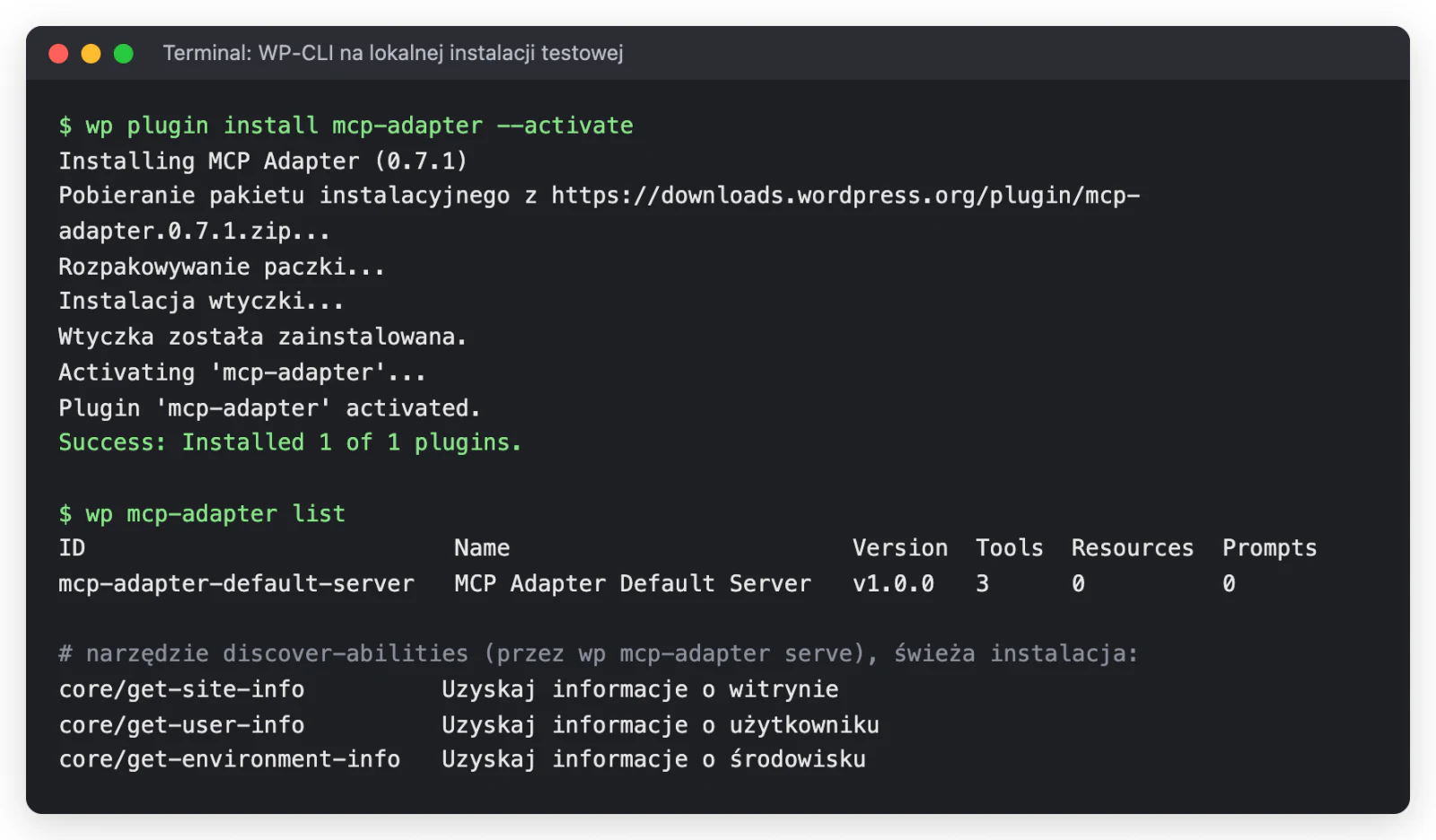
Po instalacji pierwsze, co robisz w asystencie, to odkrywanie umiejętności (narzędzie discover-abilities). Zobaczysz listę rzeczy, które strona udostępnia. Przejrzyj ją. Szukaj zwłaszcza umiejętności, które coś usuwają.
Claude Desktop i Claude Code
Według artykułu na developer.wordpress.org masz dwie drogi:
- STDIO przez WP-CLI (
wp mcp-adapter serve), gdy masz dostęp do serwera z wiersza poleceń, - HTTP przez pakiet
@automattic/mcp-wordpress-remote, który łączy się ze stroną z hasłem aplikacji.
Przykład konfiguracji HTTP dla Claude Desktop (plik claude_desktop_config.json):
{
  "mcpServers": {
    "moja-strona": {
      "command": "npx",
      "args": ["-y", "@automattic/mcp-wordpress-remote"],
      "env": {
        "WP_API_URL": "https://twojadomena.pl/wp-json/mcp/mcp-adapter-default-server",
        "WP_API_USERNAME": "konto-ai",
        "WP_API_PASSWORD": "xxxx xxxx xxxx xxxx xxxx xxxx"
      }
    }
  }
}
README pakietu (odczyt 21.10.2026) podaje ten sam układ i ten sam adres WP_API_URL. Logowanie hasłem aplikacji (WP_API_USERNAME, WP_API_PASSWORD) opisuje jako starszą metodę, a jako pierwszą opisuje logowanie przez OAuth ("OAUTH_ENABLED": "true"), w którym hasło nie leży w pliku.
Uwaga: przy haśle aplikacji ten plik (tak samo jak ~/.claude.json i .mcp.json w Claude Code) trzyma hasło jawnym tekstem. Nie wrzucaj go do repozytorium i nie wysyłaj nikomu.
claude.ai i ChatGPT - zdalny konektor
W przeglądarce nie użyjesz lokalnego pliku konfiguracyjnego. Potrzebujesz adresu serwera MCP dostępnego z internetu i dodajesz go jako konektor (w claude.ai) albo aplikację w trybie deweloperskim (w ChatGPT).
Zalecenia z dokumentacji WordPress.org, które warto przepisać na kartkę:
- osobni użytkownicy z ograniczonymi uprawnieniami,
- przy publicznym endpoincie HTTP tylko umiejętności do odczytu,
- logowanie użycia,
- nie wystawiaj mocnych umiejętności niesprawdzonym klientom AI.
Anthropic dodaje swoje: łącz tylko zaufane serwery i nie klikaj „Allow always” dla narzędzi, które zapisują dane.
Co agent AI może zepsuć - trzy nauczki z naszej pracy
AI na WordPressie naprawdę przyspiesza pracę. Ale błędy też robi szybciej i hurtowo. Oto trzy sytuacje z naszej pracy.
111 wpisów i 12 cofniętych poprawek
Na naszej stronie asystent poprawiał 111 wpisów. Pracował na zrzucie treści zrobionym wcześniej. W międzyczasie część wpisów była już poprawiona ręcznie. Zapis ze starego zrzutu cofnął 12 tych poprawek.
Od tamtej pory zrzut służy tylko do audytu. Tuż przed zapisem skrypt czyta wpis od nowa i porównuje datę modyfikacji. Jeśli ktoś zmienił wpis w międzyczasie, zapis się nie wykona.
Klucze, których nie powinien widzieć
Konto z rolą administratora widzi przez API ustawienia strony. Niektóre wtyczki trzymają tam klucze. Przykład z kodu Kadence Blocks: w ustawieniach dostępnych przez /wp/v2/settings są klucze do MailerLite, ActiveCampaign, ConvertKit, reCAPTCHA, Turnstile, hCaptcha i Google Maps. Skąd w ogóle ustawienia wtyczek w tym miejscu, wyjaśnia hasło Options API.
Dlatego nasze skrypty czytają tylko wybrane pola ustawień, a nie całość. I dlatego Administrator tylko na czas konfiguracji.
5 minut blokady serwera
Seria kilkunastu zapytań w kilka sekund skończyła się odpowiedzią 429 i nagłówkiem Retry-After: 300, czyli 5 minut blokady. Na stronach za Cloudflare i na hostingu współdzielonym przy kilku równoległych procesach blokada objęła cały adres IP.
Dziś wszystkie zapytania idą u nas przez jeden skrypt, który pilnuje tempa: kolejka, co najmniej 2 sekundy odstępu, limit na godzinę, a przy 429 albo 503 czeka tyle, ile każe serwer. Na hostingu współdzielonym trzymamy 3 do 4 sekund i partie po 20 zmian.
Inne ryzyka, o których warto pamiętać
- Prompt injection. Treść na stronie (komentarz, opis produktu) może zawierać polecenia dla AI. Ostrzegają przed tym i Anthropic, i OpenAI.
- Nowe umiejętności po aktualizacji wtyczki. Przy MCP lista tego, co agent może zrobić, potrafi się zmienić bez Twojej wiedzy.
- Publikacja zamiast szkicu i trwałe usuwanie. Jedno źle zrozumiane polecenie wystarczy.
Agent z dostępem do plików i bazy to użytkownik techniczny z dużymi uprawnieniami. Traktuj go tak samo jak nowego pracownika z hasłem administratora. Sprawdzi, czy strona się ładuje, ale nie sprawdzi, czy formularz faktycznie wysyła wiadomości. To szybsze ręce, a nie zastępstwo głowy.
Checklista bezpiecznego podłączenia AI do WordPressa
- Strona testowa do pierwszych prób.
- Kopia zapasowa przed każdą sesją z AI.
- Osobne konto dla asystenta. Redaktor do treści, Administrator tylko na czas konfiguracji.
- Hasło aplikacji, osobne na każdy komputer, przechowywane poza czatem i repozytorium.
- Najpierw odczyt, potem zapis. Nowe treści jako szkic.
- Spokojne tempo zapytań, zwłaszcza na hostingu współdzielonym.
- Po pracy odbierasz dostęp: odwołujesz hasło aplikacji albo obniżasz rolę.
- Sprawdzasz, co zrobił agent, na przykład w logu aktywności.
Więcej o zabezpieczaniu całej strony znajdziesz w poradniku jak zabezpieczać strony na WordPressie.
FAQ
Czy do podłączenia Claude do WordPressa potrzebuję wtyczki?
Do REST API nie. Wystarczy hasło aplikacji, które WordPress ma od wersji 5.6. Do MCP na własnym hostingu tak, potrzebujesz wtyczki MCP Adapter albo wtyczki firmy trzeciej. Strony na płatnym planie WordPress.com mają serwer MCP wbudowany.
Czy WordPress 7.0 ma wbudowane MCP?
Nie. WordPress 7.0 ma AI Client, ekran Connectors i Abilities API. MCP Adapter to osobna wtyczka z katalogu WordPress.org.
Jaką rolę dać kontu dla AI?
Do pracy z treścią Redaktora. Administratora tylko na czas konfiguracji, z kopią zrobioną wcześniej, a potem wracasz do niższej roli.
Czy hasło aplikacji można ograniczyć do wybranych uprawnień?
Nie. Hasło aplikacji działa z uprawnieniami użytkownika, do którego należy. Zakres ograniczasz rolą konta.
Czy ChatGPT podłączę tak samo jak Claude?
Nie do końca. ChatGPT łączy się tylko ze zdalnym serwerem MCP w trybie deweloperskim, a dostępność zależy od planu. Lokalnej konfiguracji jak w Claude Desktop tam nie ma.
Jak odebrać AI dostęp do strony?
Odwołaj hasło aplikacji w profilu użytkownika. Program traci dostęp od razu i dostaje błąd 401.
Dlaczego asystent dostaje błąd 401 albo 429?
401 oznacza zwykle odwołane hasło, zły login albo wtyczkę bezpieczeństwa blokującą hasła aplikacji. 429 oznacza zbyt wiele zapytań. Zwolnij i odczekaj czas z nagłówka Retry-After.
Czy AI widzi moje klucze API?
Konto administratora może przez API widzieć ustawienia wtyczek, a niektóre wtyczki trzymają tam klucze. To jeden z powodów, żeby do codziennej pracy dawać asystentowi niższą rolę.
Podsumowanie
Jeśli pracujesz z Claude w terminalu, REST API z hasłem aplikacji wystarczy i nie wymaga nowej wtyczki. MCP Adapter ma sens, gdy chcesz pracować w przeglądarce i akceptujesz wczesną wersję z małą liczbą umiejętności dla treści. W obu przypadkach kolejność jest ta sama: kopia, osobne konto, właściwa rola, najpierw odczyt.
Nie chcesz pilnować kopii, kont i dostępów sam? Zajmujemy się tym w ramach opieki nad stroną. Napisz, jak wygląda Twoja strona, a powiemy, od czego zacząć.