Chcesz, żeby klient w Twoim sklepie wybrał paczkomat na mapie, a Ty jednym kliknięciem drukował etykietę. Da się. Masz do tego pięć dróg, a dwie główne to darmowa wtyczka InPost PL i płatna wtyczka WP Desk. Do tego sama mapa paczkomatów bez etykiet, broker kurierski (Furgonetka, Apaczka) albo BaseLinker, jeśli sprzedajesz w kilku kanałach.
Zanim wybierzesz, sprawdź dwie rzeczy, o których mało kto mówi: czy Twój sklep ma checkout blokowy czy klasyczny i czy masz włączony HPOS. Sprawdziłem kod pięciu wtyczek i nie każda ma deklarację zgodności, mimo że kod integracji jest na miejscu. Sama deklaracja też nie zastąpi zamówienia testowego. Stan wszystkich wersji poniżej: 22.10.2026.
Paczkomaty InPost a InPost Pay - to dwie różne rzeczy
To najczęstsza pomyłka, także w Google. Wpis o InPost Pay na tym blogu wyświetla się na frazy o paczkomatach, choć odpowiada na zupełnie inne pytanie.
- Wysyłka do Paczkomatów to metoda dostawy. Klient wybiera automat w zamówieniu, a Ty nadajesz paczkę z etykietą. Robi to wtyczka wysyłkowa, na przykład InPost PL.
- InPost Pay to sposób zakupu i płatności. Klient klika przycisk InPost Pay (napis zależy od wariantu widżetu) na karcie produktu albo w koszyku i kończy zakup w aplikacji InPost. Wtyczka InPost Pay nie dodaje paczkomatów do sklepu, tylko korzysta z metod wysyłki, które już masz w WooCommerce.
Możesz mieć obie naraz. W sklepie Blanco Med z odzieżą medyczną, który teraz przebudowujemy, już dziś działają jednocześnie przycisk InPost Pay i metody „Paczkomaty InPost” oraz „Kurier InPost”. To dwie osobne wtyczki. Jeśli interesuje Cię płatność, przeczytaj o InPost Pay w WooCommerce. Tu zajmuję się wysyłką.
Pięć sposobów na Paczkomaty w WooCommerce
Najpierw zestawienie. Wersje i daty pochodzą z katalogu WordPress.org i changelogów producentów (odczyt 22.10.2026). HPOS i bloki to deklaracje zgodności, które sprawdziłem w kodzie wtyczek (więcej niżej).
| Droga | Wtyczka i wersja | Mapa w zamówieniu | Etykiety z panelu | Konto lub umowa | HPOS | Checkout blokowy |
|---|---|---|---|---|---|---|
| Wtyczka InPost | InPost PL 1.9.9 (13.10.2026), darmowa | tak | tak | konto w Managerze Paczek InPost | deklaruje | ma kod integracji, nie deklaruje |
| WP Desk | InPost WooCommerce 4.7.10 (21.09.2026), płatna, wymaga Flexible Shipping | tak | tak, także automatycznie po zmianie statusu | konto InPost | od 3.21.0 (2022) | deklaruje od 4.4.2 (2023) |
| Sama mapa | Grainsoft, integracja z InPost Paczkomaty 1.0.43 (22.09.2026), darmowa | tak | nie | nie trzeba | deklaruje | deklaruje |
| Broker | Furgonetka 1.9.9 (21.09.2026), Apaczka 1.4.4 (25.08.2026), darmowe wtyczki | tak | tak | konto u brokera, bez umowy z InPost | obie deklarują | Furgonetka deklaruje; Apaczka ma kod, nie deklaruje |
| Wiele kanałów | Base (BaseLinker) 1.1.2 (24.09.2026) | nie, potrzebuje innej wtyczki | tak, w panelu Base | konto Base i InPost | deklaruje | nie dotyczy |
Ceny wtyczek, abonamentów i przesyłek zmieniają się, więc ich tu nie podaję. Sprawdź je u producenta przed decyzją.
InPost PL, wtyczka InPost
To wtyczka, którą InPost ogłosił w kwietniu 2022 jako bezpłatną integrację dla sklepów na WooCommerce. W katalogu WordPress.org podpisuje ją iLabs.dev, a dokumentację i wsparcie prowadzi InPost (wiki InPost).
Co daje według opisu producenta: Paczkomat 24/7, Kurier InPost, Paczka w Weekend i Szybkie Zwroty, mapę Paczkomatów i PaczkoPunktów, etykiety, zamawianie podjazdu kuriera, zwroty i wyłączanie wybranych produktów z dostawy InPost. Od wersji 1.6.0 tworzy przesyłki hurtowo z listy zamówień.
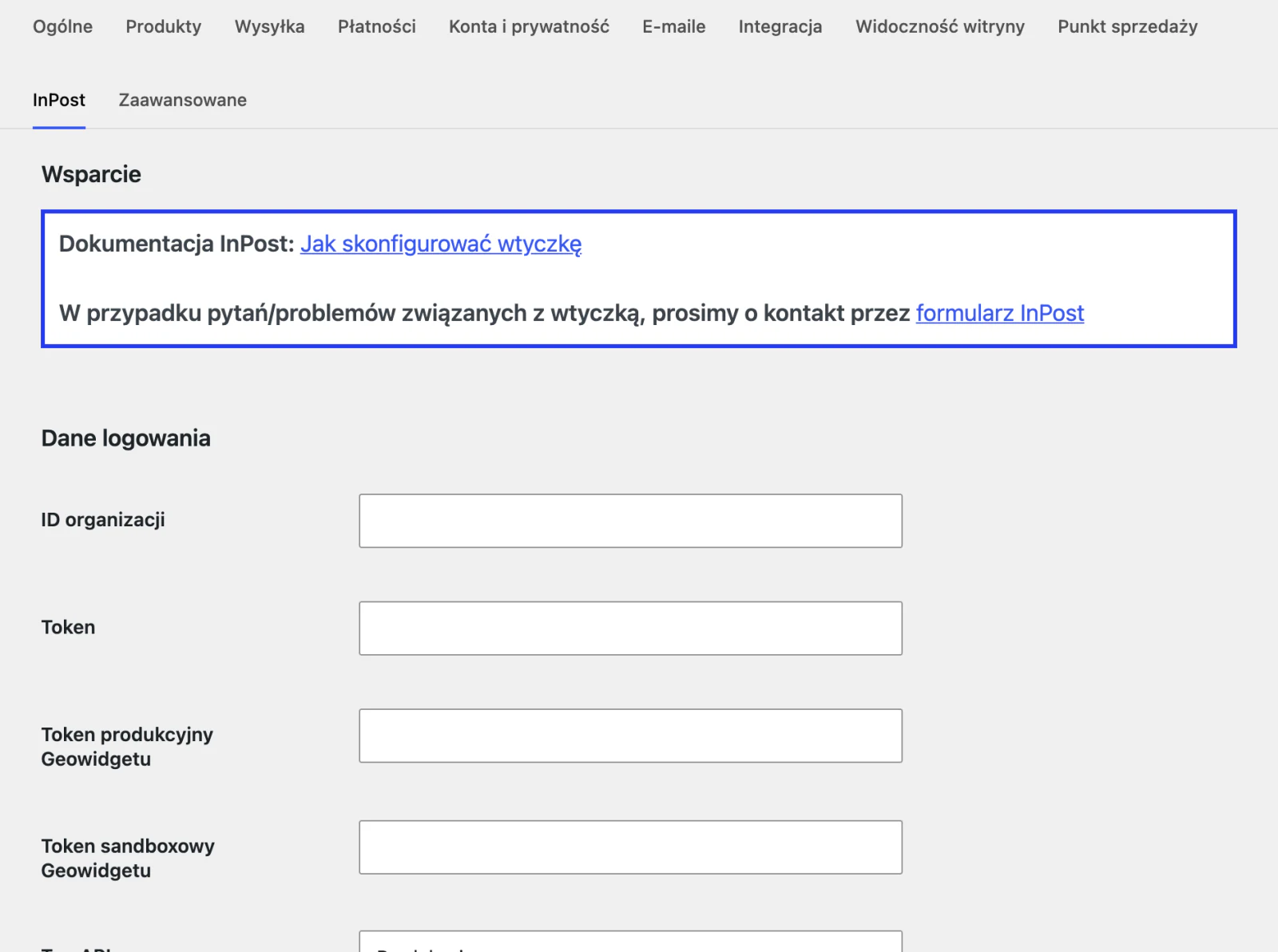
Wymaga konta w Managerze Paczek i trzech danych: tokenu API, ID organizacji i tokenu GeoWidget (mapa). Ma środowisko testowe, ale InPost zaznacza, że nie przetestujesz w nim zmian statusów przesyłek.
Dla kogo: dla większości małych sklepów, które wysyłają tylko InPostem i chcą etykiet w panelu bez dodatkowych kosztów za wtyczkę.
WP Desk InPost WooCommerce z Flexible Shipping
Płatna wtyczka z roczną licencją (aktualizacje i wsparcie przez rok). Obsługuje Paczkomaty, listy i kuriera, drukuje etykiety, potrafi sama nadać przesyłkę po zmianie statusu zamówienia i wysłać klientowi mail z numerem. Do zapisania wybranego paczkomatu nie potrzebuje tokenu.
Ważne: działa razem z Flexible Shipping. Changelog wersji 4.7.6 wprost wspomina komunikat „o wymaganej wtyczce Flexible Shipping”. Jeśli już liczysz koszty wysyłki we Flexible Shipping (waga, wartość koszyka, darmowa dostawa od progu), to naturalne połączenie.
Dla kogo: dla sklepu, który chce automatyzacji nadawania i ma rozbudowane reguły kosztów wysyłki. Wtyczka jest też kompatybilna z wtyczkami do Allegro i WooCommerce Subscriptions (według producenta).
Sama mapa paczkomatów (Grainsoft)
Darmowa wtyczka, która robi jedną rzecz: dodaje metodę „Paczkomaty InPost” z mapą (oficjalny GeoWidget) w koszyku i zamówieniu, zapisuje punkt w zamówieniu i mailu. Nie łączy się z Twoim kontem InPost, więc nie drukuje etykiet. Paczkę nadajesz ręcznie w Managerze Paczek albo w innym systemie, który odczyta pole z numerem paczkomatu.
Działa od razu, bez tokenu (GeoWidget v4). Nowa mapa GeoWidget v5 wymaga tokenu. Wtyczkę rozwija jedna osoba, co przy sklepie z dużym ruchem warto wziąć pod uwagę.
Dla kogo: na start, przy kilku paczkach tygodniowo.
Broker - Furgonetka albo Apaczka
Broker daje dostęp do wielu przewoźników, w tym InPostu, z jednego konta i bez osobnej umowy z każdym z nich. Obie wtyczki pozwalają nadawać paczki i drukować etykiety z panelu WooCommerce oraz pokazują mapę punktów w zamówieniu.
Dla kogo: gdy oprócz Paczkomatów chcesz DPD, Orlen Paczkę albo kuriera DHL i nie chcesz podpisywać kilku umów. Szerzej o tym wyborze piszę we wpisie o wyborze kuriera i brokera dla sklepu.
BaseLinker (Base) przy sprzedaży w wielu kanałach
Wtyczka Base łączy WooCommerce z panelem Base, a etykiety InPost generujesz w Base (połączenie przez API ShipX). Sama wtyczka nie dodaje mapy paczkomatów do zamówienia. Opis mówi o przekazywaniu numeru paczkomatu z wtyczki Flexible Shipping. Zajrzałem do kodu: Base ma osobną obsługę struktury przesyłek Flexible Shipping, a dla innych wtyczek punkt odbioru trzeba zmapować z pól zamówienia. Sprawdź to na zamówieniu testowym, zanim włączysz automatyczne nadawanie.
Dla kogo: gdy sprzedajesz też na Allegro albo w innych sklepach i chcesz mieć wysyłkę w jednym miejscu. Więcej o tym, jak działa BaseLinker w WooCommerce.
Którą drogę wybrać
- Wysyłasz tylko InPostem, kilka do kilkudziesięciu paczek dziennie: InPost PL. Darmowa i od InPostu.
- Masz rozbudowane koszty wysyłki we Flexible Shipping albo chcesz nadawania automatycznie po statusie: WP Desk.
- Dopiero testujesz sprzedaż, paczek jest mało: sama mapa (Grainsoft) i nadawanie ręczne. Przesiadka na InPost PL później jest możliwa, ale to nowa wtyczka z własnymi polami zamówienia i strefami, więc przetestuj stare i nowe zamówienia: zapis wybranego punktu, strefy wysyłki i etykiety.
- Chcesz kilku przewoźników bez kilku umów: broker.
- Sprzedajesz w wielu kanałach: Base plus wtyczka z mapą w sklepie.
Nie instaluj dwóch wtyczek z mapą paczkomatów naraz. Każda dodaje swoją metodę wysyłki i swój skrypt mapy, więc klient zobaczy dwie metody „Paczkomaty”, a skrypty mogą sobie przeszkadzać. Nie szukaj też starej wtyczki „woo-inpost”: katalog WordPress.org zamknął ją 8 sierpnia 2024 z powodu problemu z bezpieczeństwem. Jeśli wciąż masz ją w sklepie, wymień ją.
Konfiguracja krok po kroku na przykładzie wtyczki InPost PL
Pokazuję na InPost PL, bo to najczęstszy wybór. W innych wtyczkach logika jest ta sama: dane z InPostu, metoda wysyłki w strefie, test zamówienia.
Dane z Managera Paczek
- Zaloguj się w Managerze Paczek InPost, wejdź w Moje konto i zakładkę API.
- Skopiuj ID organizacji i wygeneruj token API ShipX oraz token GeoWidget.
- W WordPressie zainstaluj wtyczkę InPost PL z katalogu (Wtyczki, Dodaj nową).
- Wklej dane w ustawieniach wtyczki i uzupełnij dane nadawcy.
Tokenów nie wysyłaj mailem ani nie wklejaj w czat. Wpisz je bezpośrednio w panelu i trzymaj kopię w menedżerze haseł.
Metoda wysyłki w strefie i cena
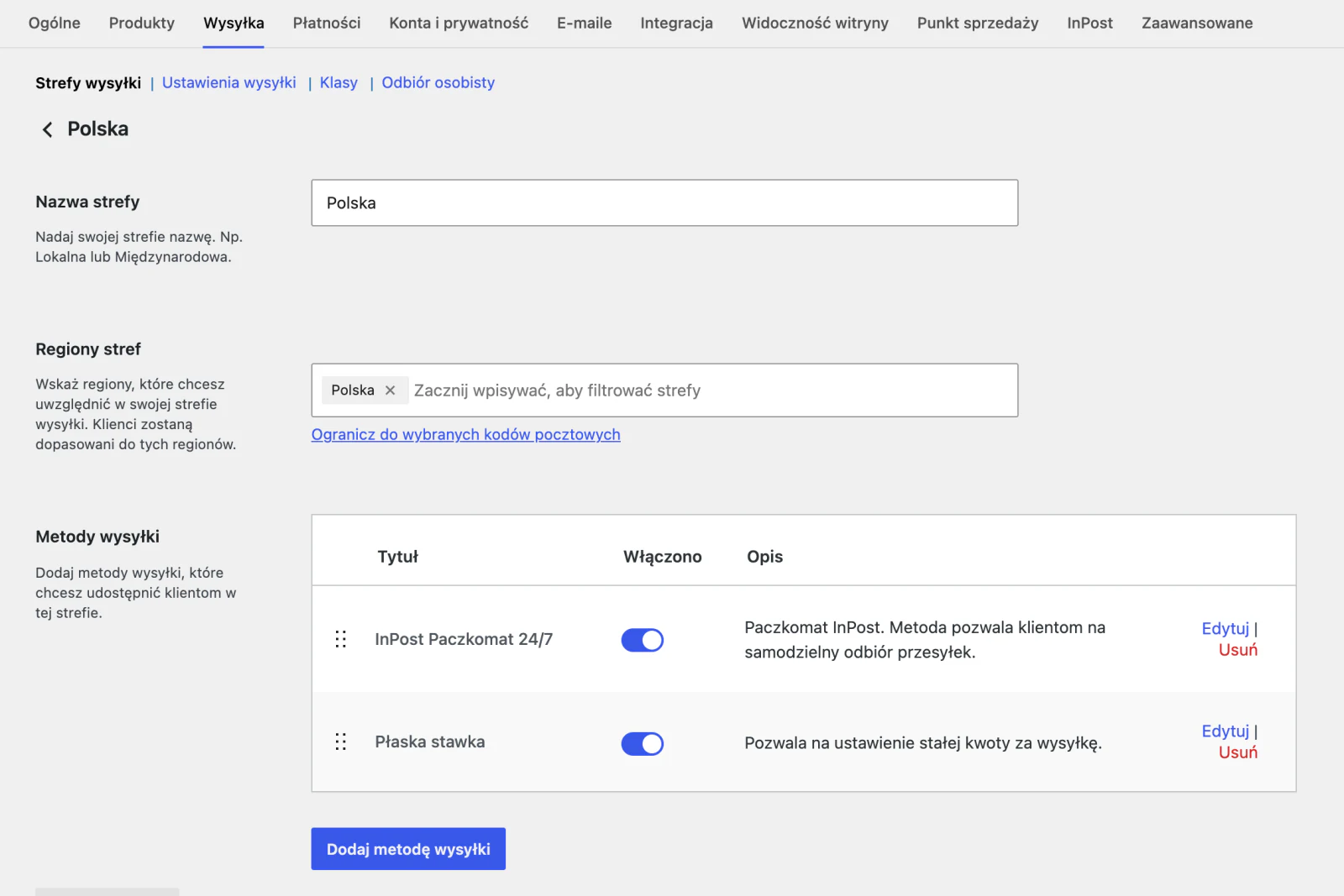
W WooCommerce, Ustawienia, Wysyłka otwórz strefę „Polska” i dodaj metodę „InPost Paczkomat 24/7”. Ustaw koszt, ewentualnie darmową dostawę od progu. Jeśli chcesz Kuriera InPost, dodaj go jako osobną metodę.
Jeśli liczysz koszty we Flexible Shipping, sprawdź po zmianie, czy numer paczkomatu trafia do maila. InPost PL w wersji 1.9.4 poprawiał właśnie wyświetlanie punktu w mailach przy metodzie ustawionej przez Flexible Shipping, więc to miejsce lubi się psuć.
Chcesz wyłączyć płatność przy pobraniu dla Paczkomatów albo inną bramkę dla wybranej dostawy? Opisałem, jak wyłączyć płatność zależnie od metody wysyłki.
Wybór paczkomatu w zamówieniu
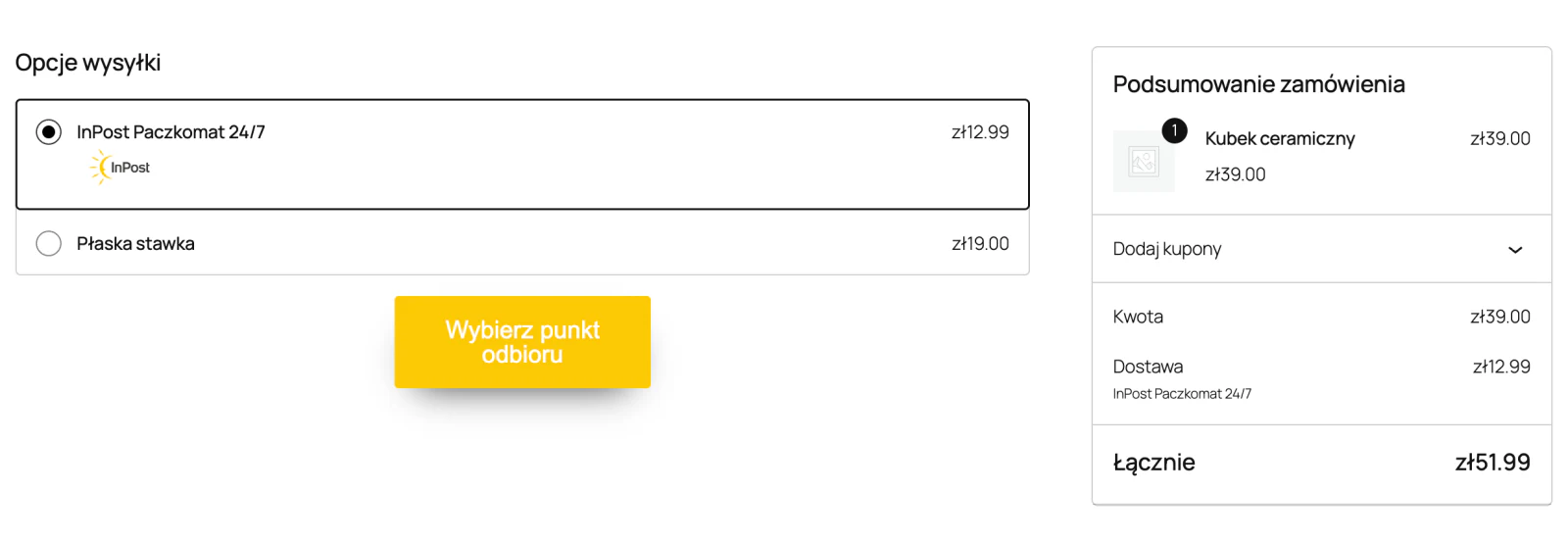
Klient wybiera metodę Paczkomat, klika przycisk wyboru i wskazuje automat na mapie. Wtyczka zapisuje punkt w zamówieniu, w mailu i w panelu. Bez wybranego punktu zamówienie nie powinno przejść, i to jest pierwsza rzecz do sprawdzenia w teście.
Etykiety i nadawanie paczek
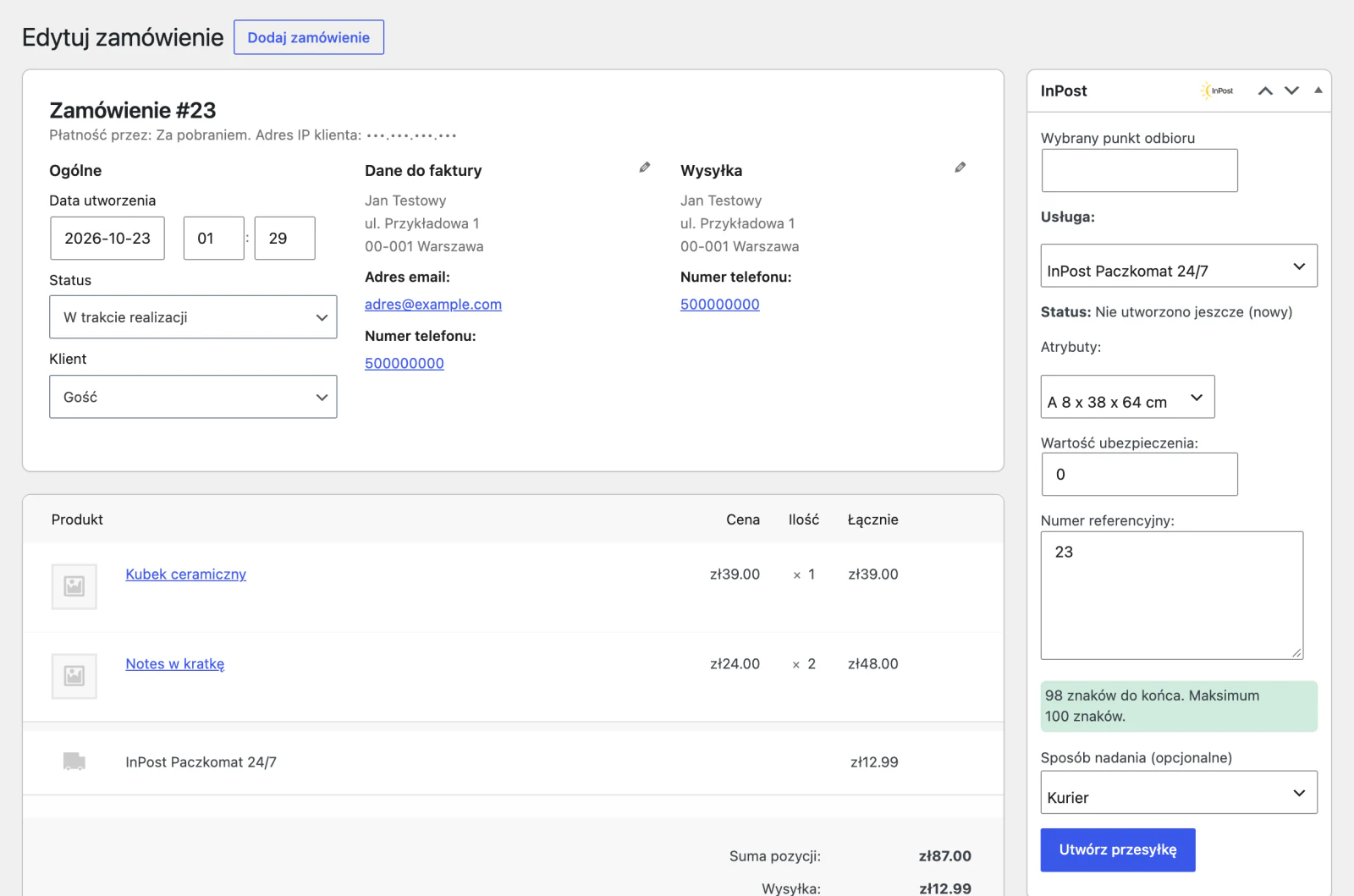
W InPost PL tworzysz przesyłkę w edycji zamówienia, w polu InPost: wybierasz gabaryt, tworzysz przesyłkę i pobierasz etykietę. Przy większej liczbie zamówień zaznaczasz je na liście i tworzysz przesyłki hurtowo. Kuriera po paczki zamawiasz też z panelu.
W WP Desk możesz ustawić, że przesyłka powstaje sama, gdy zamówienie zmieni status, a klient dostaje mail z numerem. WP Desk obsługuje etykiety w formacie A6 i ZPL (pod drukarki etykiet). U brokera i w Base etykiety drukujesz z ich panelu albo z poziomu zamówienia, zależnie od ustawień.
Statusy przesyłek wracają do sklepu przez webhooki. W wersji 1.9.8 InPost PL zaczął sprawdzać zakres adresów IP, z których przychodzą. Przy bramkach płatności mamy powtarzalny problem: Cloudflare albo hosting blokuje powiadomienia od pośrednika. Przy InPoście sprawdziłbym to samo, zanim uznasz, że statusy „nie działają”.
Checkout blokowy czy klasyczny
Od WooCommerce 8.3 (listopad 2023) nowe sklepy dostają koszyk i zamówienie zbudowane z bloków. Starsze sklepy zostają przy klasycznym checkoutcie (shortcode [woocommerce_checkout]), dopóki ich nie przełączysz (FAQ WooCommerce).
Jak sprawdzić, który masz: otwórz w edytorze stronę „Zamówienie”. Widzisz blok „Zamówienie” z panelami po prawej, to checkout blokowy. Widzisz shortcode [woocommerce_checkout] albo blok klasycznego zamówienia, to klasyczny.
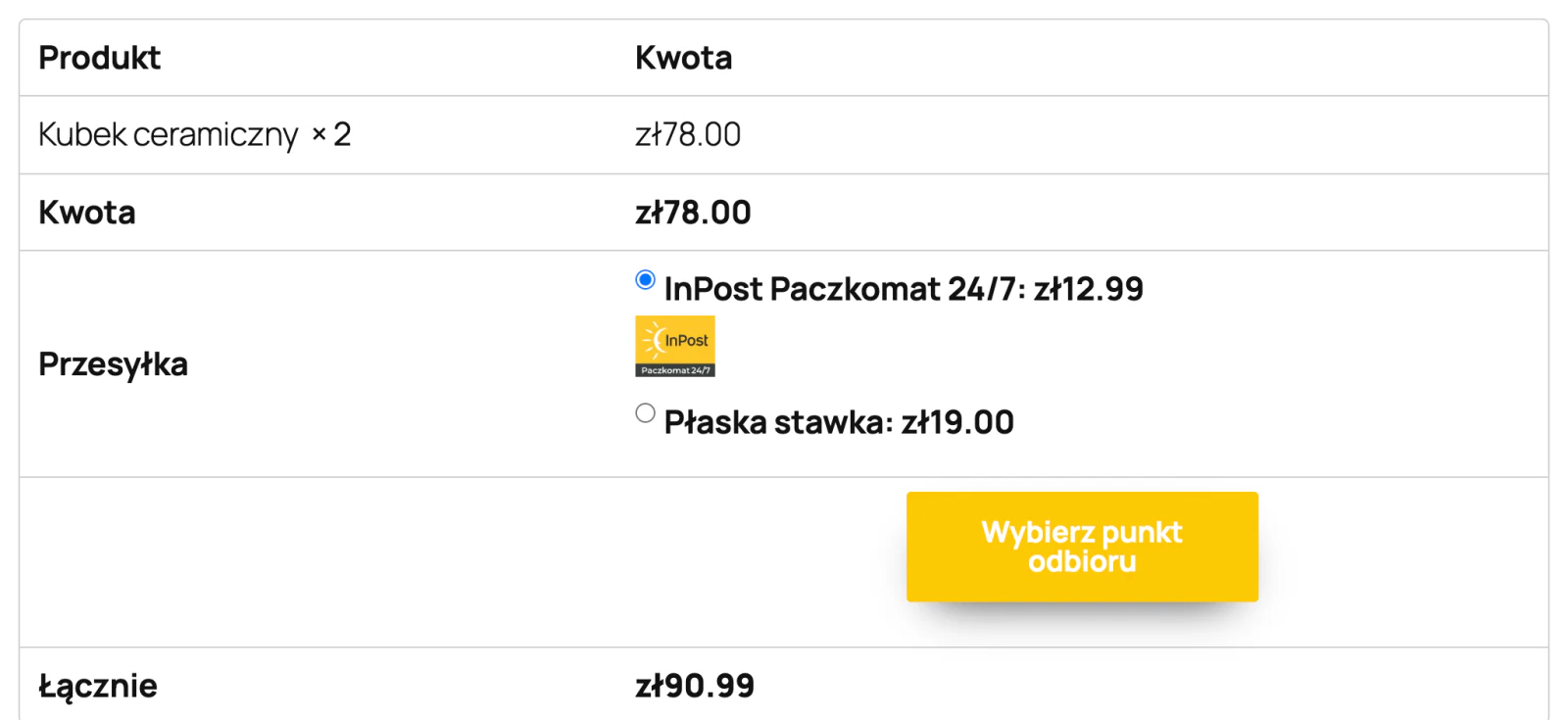
Wtyczka z mapą musi wpiąć się w checkout inaczej w każdym z tych wariantów. Dlatego w changelogach wszystkich wtyczek wysyłkowych jest dużo poprawek w stylu „wybór paczkomatu w checkoucie blokowym”. WP Desk poprawiał to jeszcze w sierpniu 2026, przy WooCommerce 11.0.
Dlaczego brak ostrzeżenia nic nie znaczy
WooCommerce pokazuje w edytorze zamówienia ostrzeżenie, gdy wtyczka zadeklaruje niezgodność z blokami. Ale dokumentacja WooCommerce mówi wprost: zgodność z blokami sprawdzana jest tylko u wtyczek, które mają w pliku głównym nagłówek „WC tested up to” (dokumentacja).
Pobrałem 22.10.2026 aktualne wersje z katalogu i przeszukałem kod:
- InPost PL 1.9.9 ma kod integracji z checkoutem blokowym, deklaruje HPOS, ale nie deklaruje zgodności z blokami i nie ma nagłówka „WC tested up to”.
- Apaczka 1.4.4 wygląda tak samo: kod dla bloków jest, deklaracji i nagłówka nie ma.
- Grainsoft 1.0.43 deklaruje HPOS i bloki, ale też nie ma nagłówka.
- Furgonetka 1.9.9 i Flexible Shipping 6.13.5 deklarują oba i mają nagłówek.
Co z tego wynika? Brak ostrzeżenia w edytorze przy InPost PL czy Apaczce nie znaczy ani „działa”, ani „nie działa”. WooCommerce po prostu tego nie sprawdza. Jedyny dowód to zamówienie testowe w Twoim sklepie, z Twoim motywem.
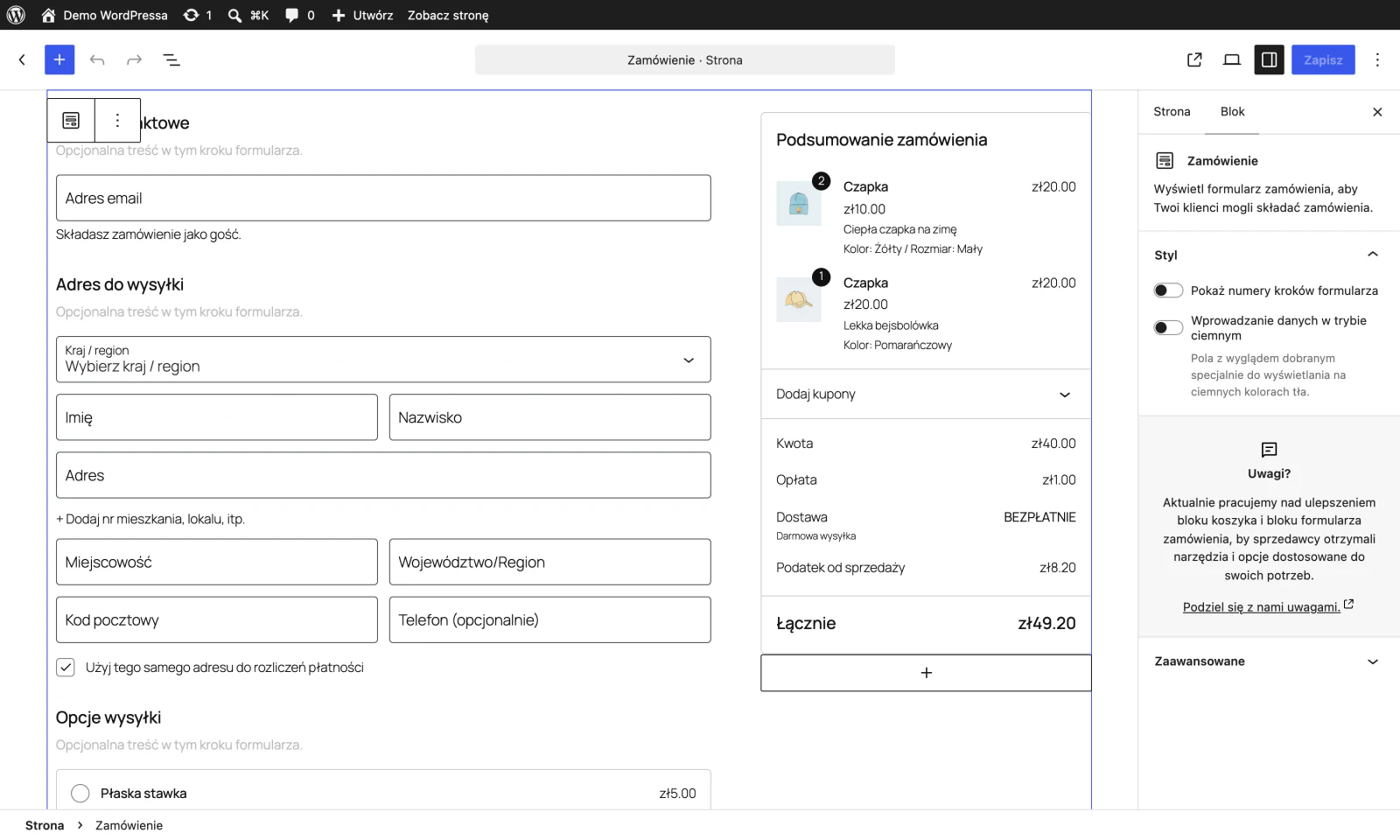
Nie musisz przechodzić na bloki tylko z powodu wtyczki InPost. Jeśli Twój sklep ma dopracowany klasyczny checkout i wszystko działa, zostań przy nim. W przebudowie sklepu Blanco Med wybraliśmy klasyczne zamówienie WooCommerce (jedna strona, shortcode) zamiast wtyczki wielokrokowej, a wtyczka InPost i InPost Pay zostają.
HPOS i Paczkomaty
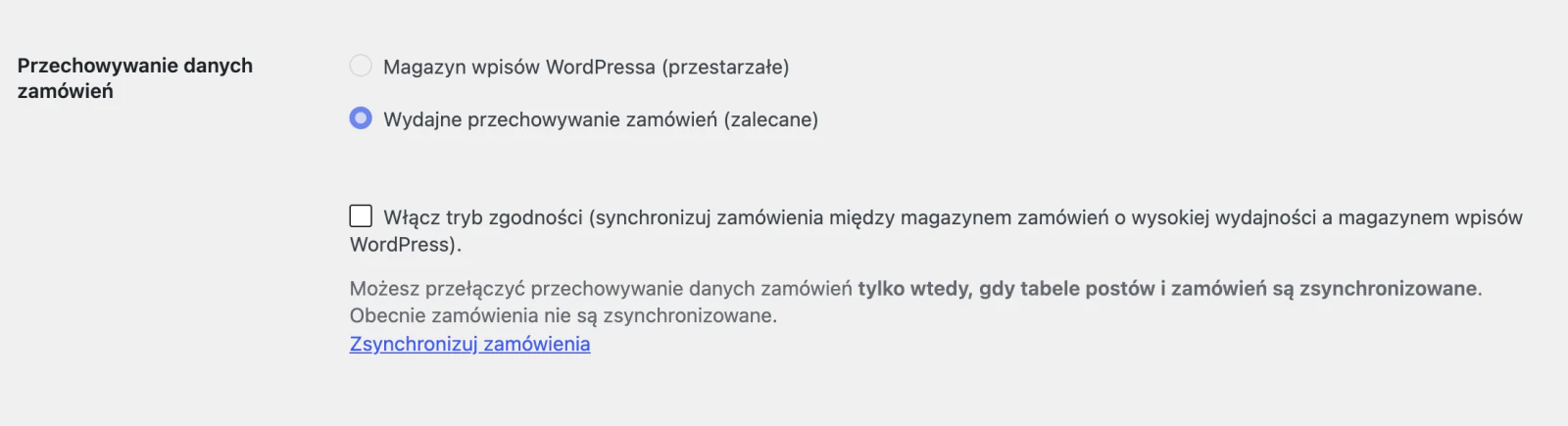
HPOS to nowy sposób zapisu zamówień w osobnych tabelach. Jest domyślny dla nowych sklepów od WooCommerce 8.2. Jeśli aktywna wtyczka nie jest zgodna z HPOS, WooCommerce nie pozwoli go włączyć (dokumentacja HPOS). Szczegóły i włączanie krok po kroku opisałem w tekście czym jest HPOS i jak go włączyć.
Wszystkie opisane wtyczki deklarują zgodność z HPOS. Mimo to InPost PL jeszcze w wersji 1.9.2 poprawiał aktualizację statusów z webhooka przy HPOS, a InPost Pay hartował warstwę HPOS w wersji 3.1.3. Wniosek: po włączeniu HPOS zrób jedno zamówienie testowe i sprawdź, czy numer paczkomatu i status przesyłki zapisują się w zamówieniu.
Test przed startem
Zrób to na kopii sklepu (staging), a potem jeszcze raz na produkcji:
- Klient niezalogowany wybiera Paczkomat, wskazuje automat i płaci. Zamówienie bez punktu nie może przejść.
- Numer i adres paczkomatu są w zamówieniu w panelu, w mailu do klienta i na stronie podziękowania.
- Ten sam test na telefonie (mapa na małym ekranie).
- Darmowa dostawa od progu działa dla tej metody, dla której ma działać.
- Przesyłka i etykieta tworzą się z zamówienia, etykieta drukuje się w dobrym formacie.
- Status przesyłki wraca do zamówienia (w sandboksie InPostu tego nie sprawdzisz).
- Jeśli masz InPost Pay: zamówienie z przycisku InPost Pay dostaje ten sam paczkomat, który klient wybrał w aplikacji.
- Po aktualizacji WooCommerce albo wtyczki powtarzasz punkty 1 i 2.
Jak to sprawdzamy przy wdrożeniu
W sklepach klientów wdrażaliśmy niemal każde z tych rozwiązań: wtyczki pośredników (np. WP Desk), wtyczkę prosto od InPostu i aplikacje pośredników. Zwykle wszystko działa. Mimo to przy każdym sklepie robimy ten sam test, bo to, czy działa, widać dopiero w konkretnym sklepie z konkretnym motywem.
Przy uruchamianiu sklepu przechodzimy zawsze pełny proces zakupowy, nie wyrywkowo: koszyk, zamówienie, płatność, aktualizacja statusu przez pośrednika. Potem sprawdzamy powiadomienia do klienta i zaglądamy do logów wtyczki SMTP, bo brak maila to najczęstszy niewidoczny błąd. Po przełączeniu na produkcję prosimy jeszcze klienta o własny test.
Przy bramkach płatności regularnie trafiamy na to samo: Cloudflare albo hosting blokuje powiadomienia od pośrednika. Rozwiązaniem bywa lista dozwolonych adresów IP, ale nie każdy hosting na to pozwala, więc lepiej sprawdzić to przed wyborem hostingu niż po awarii.
W przebudowie sklepu Blanco Med warunek wdrożenia zapisaliśmy wprost: najpierw staging i pełne zamówienie testowe z płatnością w sandboksie i paczkomatem, dopiero potem produkcja. W tym sklepie są naraz InPost Pay, Paczkomaty i Kurier InPost, a koszty z progiem darmowej dostawy liczy Flexible Shipping, więc testujemy każdą z tych dróg osobno.
Kiedy to przesada: przy kilku paczkach tygodniowo wystarczy sama mapa i ręczne nadawanie w Managerze Paczek. Integrację z etykietami dołóż, gdy ręczne przepisywanie zacznie zjadać Ci czas.
Najczęstsze pytania
Czy wtyczka InPost do WooCommerce jest darmowa?
InPost PL tak, InPost ogłosił ją jako bezpłatną i bez zobowiązań. Wtyczka WP Desk jest płatna (licencja roczna). Za same przesyłki płacisz według umowy z InPostem albo cennika brokera.
Czy potrzebuję umowy z InPost?
Do nadawania z InPost PL albo WP Desk potrzebujesz konta w Managerze Paczek InPost i danych API. Przez brokera (Furgonetka, Apaczka) nadajesz z jego konta, bez osobnej umowy z InPostem. Sama mapa (Grainsoft) nie wymaga żadnego konta, ale nie drukuje etykiet.
Czy InPost Pay dodaje Paczkomaty do sklepu?
Nie. InPost Pay to płatność i zakup przez aplikację. Korzysta z metod wysyłki, które już masz w WooCommerce, więc wtyczkę z Paczkomatami i tak potrzebujesz.
Czy wtyczka InPost działa z checkoutem blokowym?
InPost PL ma integrację z checkoutem blokowym od wersji 1.2.7, ale w wersji 1.9.9 nie deklaruje tego WooCommerce. WP Desk, Grainsoft i Furgonetka deklarują zgodność. W każdym przypadku rozstrzyga zamówienie testowe z Twoim motywem.
Jak drukować etykiety hurtowo?
W InPost PL zaznacz zamówienia na liście i utwórz przesyłki zbiorczo (od wersji 1.6.0). W WP Desk ustaw automatyczne nadawanie po zmianie statusu. W Base etykiety generujesz masowo w jego panelu.
Podsumowanie
- Paczkomaty w WooCommerce to wtyczka wysyłkowa. InPost Pay to coś innego.
- Wysyłasz tylko InPostem: zacznij od InPost PL. Rozbudowane koszty i automatyczne nadawanie: WP Desk z Flexible Shipping. Wielu kurierów: broker. Wiele kanałów: Base.
- Brak ostrzeżenia w edytorze nie dowodzi zgodności z checkoutem blokowym. Sprawdź zamówieniem testowym, także po każdej aktualizacji.
Jeśli chcesz, żeby wysyłkę, płatności i testy zamówień ustawił ktoś, kto robi to przy każdym sklepie, zobacz, jak wygląda wdrożenie sklepu na WooCommerce.