Słyszysz, że WordPress „ma już AI”. Wtyczka SEO pokazuje nowy przełącznik, hosting reklamuje kreator stron z AI, a ktoś na grupie pisze, że podłączył ChatGPT do swojego sklepu. I nie wiesz, co z tego jest oficjalne, co jest płatne, a co może Ci zaszkodzić.
Krótka odpowiedź: sam WordPress nie robi dziś nic z AI, dopóki go o to nie poprosisz. Od wersji 7.0 ma wbudowane miejsce do podłączenia modelu AI. Funkcje, które widzisz w panelu, dają wtyczki: oficjalna wtyczka AI i setki wtyczek firm trzecich. Do tego dochodzą dwie rzeczy, które dzieją się poza panelem: asystenci AI pracujący na Twojej stronie przez API i boty AI, które ją odwiedzają.
W tym wpisie rozkładam to na części. Co jest w samym WordPressie, co we wtyczkach, co włączyć, a czego nie ruszać. I trzy nauczki z naszej pracy z AI na WordPressie, które mogą Ci oszczędzić kilku nerwowych wieczorów.
Stan opisany w tym wpisie: 22.10.2026. Wersje i liczby instalacji sprawdziłem tego dnia u źródła. Ta dziedzina zmienia się co kilka tygodni, więc przy ważnych decyzjach zajrzyj do linków.
W skrócie
| Co | Gdzie to jest | Moja rada |
|---|---|---|
| AI Client i ekran Connectors (w polskim panelu: Ustawienia, Łączniki) | w samym WordPressie od 7.0 | nic nie robi bez konektora i klucza API, nie musisz nic wyłączać |
| Abilities API | w samym WordPressie od 6.9 | ważne dla wtyczek i agentów, Ty nic nie klikasz |
| Oficjalna wtyczka AI | osobna wtyczka z katalogu WordPress.org | najpierw na stronie testowej, potem pojedyncze funkcje |
| Funkcje AI we wtyczkach SEO, builderach, formularzach | wtyczki firm trzecich | sprawdź, co wysyłają na zewnątrz i czyj klucz używają |
| Claude albo ChatGPT pracujący na stronie | z zewnątrz, przez REST API albo MCP | osobne konto, właściwa rola, kopia przed pracą |
| Agent, który uruchamia PHP i edytuje pliki | wtyczki agentowe | nie na produkcji |
| Boty AI odwiedzające stronę | Twój serwer, Cloudflare | nie blokuj, przy obciążeniu ogranicz go w Cloudflare |
| llms.txt | przełącznik we wtyczce SEO | nic nie daje, nie włączaj |
Trzy kierunki AI w WordPressie
Gdy ktoś mówi „WordPress AI”, może mieć na myśli trzy zupełnie różne rzeczy. Warto je rozdzielić, bo każda ma inne ryzyka.
- AI w WordPressie. WordPress albo wtyczka wysyła zapytanie do modelu AI, na przykład żeby napisać tekst alternatywny obrazka. Płacisz dostawcy za zużycie, a treść wychodzi na zewnątrz.
- AI na WordPressie. Asystent AI (Claude, ChatGPT, Codex) pracuje na Twojej stronie z zewnątrz: czyta i poprawia wpisy, zmienia ustawienia. Tu największe ryzyko to uprawnienia.
- AI, które przychodzi do strony. Boty firm AI pobierają Twoje treści do wyszukiwarek i trenowania modeli. Tu ryzyko to obciążenie serwera i decyzja, kogo wpuszczać.
Dalej idę po kolei przez wszystkie trzy.
Co jest w samym WordPressie (7.0 i 7.1)
WordPress 7.0 - fundament, nie gotowe funkcje
WordPress 7.0 „Armstrong” wyszedł 20.05.2026. Ogłoszenie wydania mówi o trzech rzeczach związanych z AI:
- AI Client w rdzeniu, czyli wspólny sposób, w jaki WordPress i wtyczki rozmawiają z modelami AI. Ogłoszenie opisuje to tak: „A new AI Client in Core lets WordPress communicate with generative AI models”.
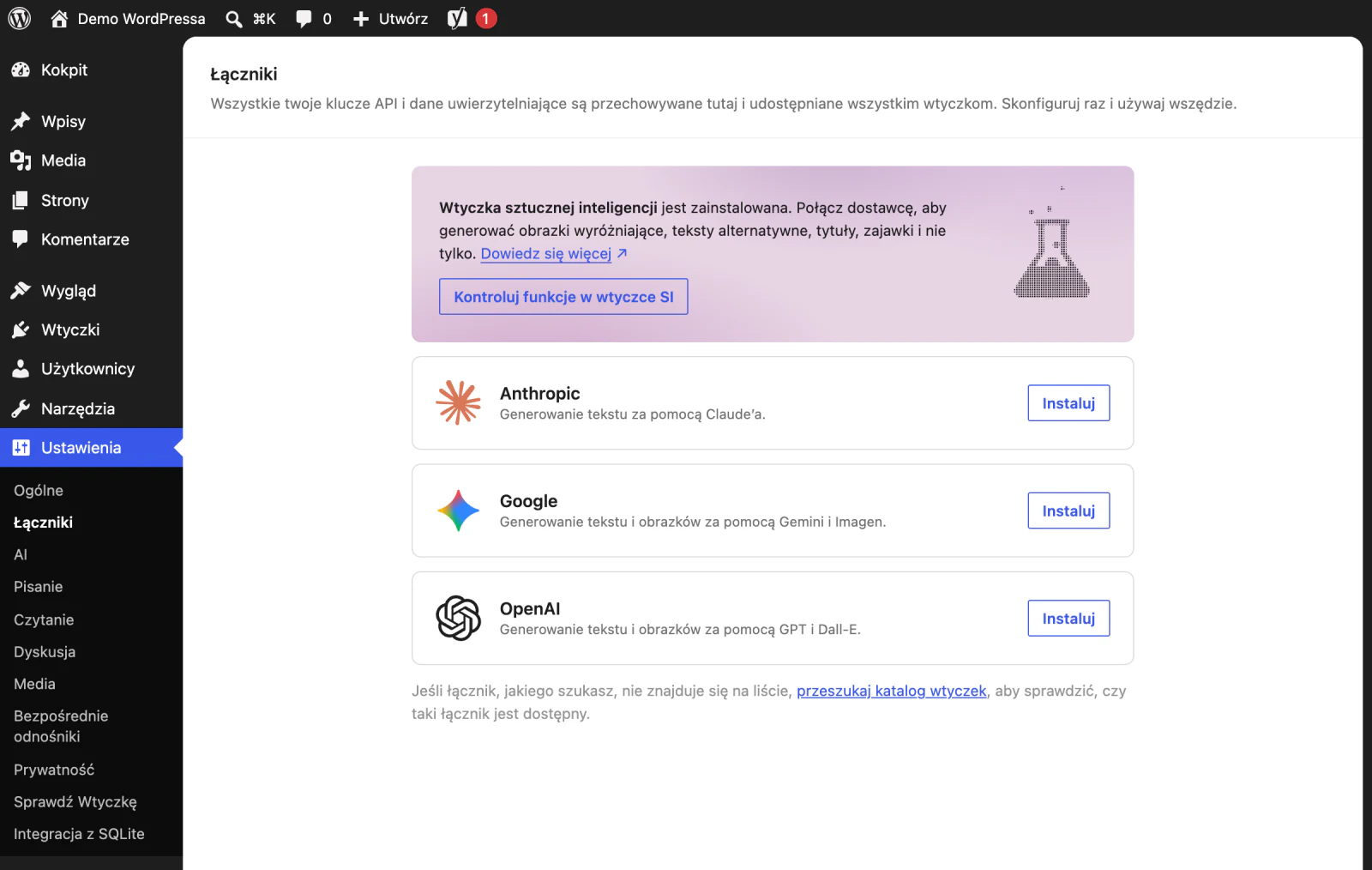
- Ekran Connectors, czyli jedno miejsce na połączenia z zewnętrznymi usługami. Według ogłoszenia startujesz od trzech gotowych ustawień albo dodajesz własne połączenia.
- Client-Side Abilities, czyli odpowiednik Abilities API po stronie przeglądarki, z wbudowanym interfejsem i paletą poleceń.
Co to zmienia w praktyce? Do tej pory każda wtyczka AI miała własne pole na klucz API i własne połączenie z dostawcą. Teraz wtyczki mogą korzystać z jednego połączenia skonfigurowanego w Connectors. Mniej kluczy rozsianych po ustawieniach, jedno miejsce do kontroli.
Czego WordPress 7.0 nie ma? Nie ma wbudowanego modelu AI ani wbudowanego MCP. Ogłoszenie nie wymienia z nazwy żadnego dostawcy. Żeby cokolwiek zadziałało, potrzebujesz konektora dostawcy. To osobne wtyczki, na przykład od Anthropic, OpenAI i Google (każda ma dziś 50 000+ albo 60 000+ aktywnych instalacji, odczyt 22.10.2026), plus Twój własny klucz API u tego dostawcy.
Abilities API - lista tego, co strona pozwala zrobić
Abilities API weszło do WordPressa w wersji 6.9. To rejestr „umiejętności”: wtyczka zgłasza, co da się na stronie zrobić, z jakimi danymi i kto ma do tego prawo. Z tego rejestru korzystają potem asystenci AI i narzędzia takie jak MCP Adapter.
Jako właściciel strony nic tu nie klikasz. Ale warto wiedzieć, że kiedy aktualizujesz wtyczkę, lista umiejętności dostępnych dla AI może się zmienić. Więcej o tym, jak to działa razem z MCP, piszę we wpisie o podłączaniu Claude i ChatGPT do WordPressa.
WordPress 7.1 - bez nowych funkcji AI dla Ciebie
WordPress 7.1 „Mary Lou” wyszedł 19.08.2026. W ogłoszeniu wydania AI pojawia się w jednym miejscu: Abilities API dostało lepszą kontrolę nad wykonywaniem i walidacją, co ułatwia budowanie integracji, „including AI-powered tooling”. Dla właściciela strony 7.1 to przede wszystkim zmiany w edytorze, mediach i blokach, a nie nowe funkcje AI.
Ciekawostka z 7.1.3, która dotyczy Ciebie
Aktualna wersja WordPressa to 7.1.3 (wydana 06.10.2026, stan na 22.10.2026). Ogłoszenie wymienia siedem poprawek bezpieczeństwa. Trzy z nich zgłosił Anthropic, firma, która tworzy Claude, a jedną Trail of Bits we współpracy z OpenAI.
AI pracuje więc po obu stronach. Pomaga znaleźć dziury w WordPressie, a te same dziury mogą wykorzystać inni. Wniosek jest stary jak WordPress: aktualizuj. O tym, jak robić to bezpiecznie, piszę w poradniku jak zabezpieczać strony na WordPressie.
Oficjalna wtyczka AI - co potrafi i dla kogo
Fakty z karty wtyczki
Wtyczka „AI” to projekt zespołu AI WordPressa (wcześniej pod nazwą AI Experiments). Stan na 22.10.2026:
| Cecha | Stan |
|---|---|
| Wersja | 1.4.0 (05.10.2026) |
| Aktywne instalacje | 60 000+ |
| Wymagania | WordPress 7.0.3+, PHP 7.4+, edytor blokowy |
| Klasyczny edytor | nieobsługiwany i, według FAQ, bez planów na obsługę |
| Dostawca AI | brak w zestawie, potrzebny konektor i Twój klucz API |
| Koszt | wtyczka darmowa, za zapytania do płatnego API płacisz dostawcy według zużycia; model lokalny (np. Ollama) kosztuje własny sprzęt lub serwer |
| Uruchamianie | funkcje opt-in, uruchamiane ręcznie |
Karta mówi wprost, że wtyczka nie zawiera danych dostępowych ani implementacji dostawców. Nic nie zadziała, dopóki nie skonfigurujesz konektora.
Co umie
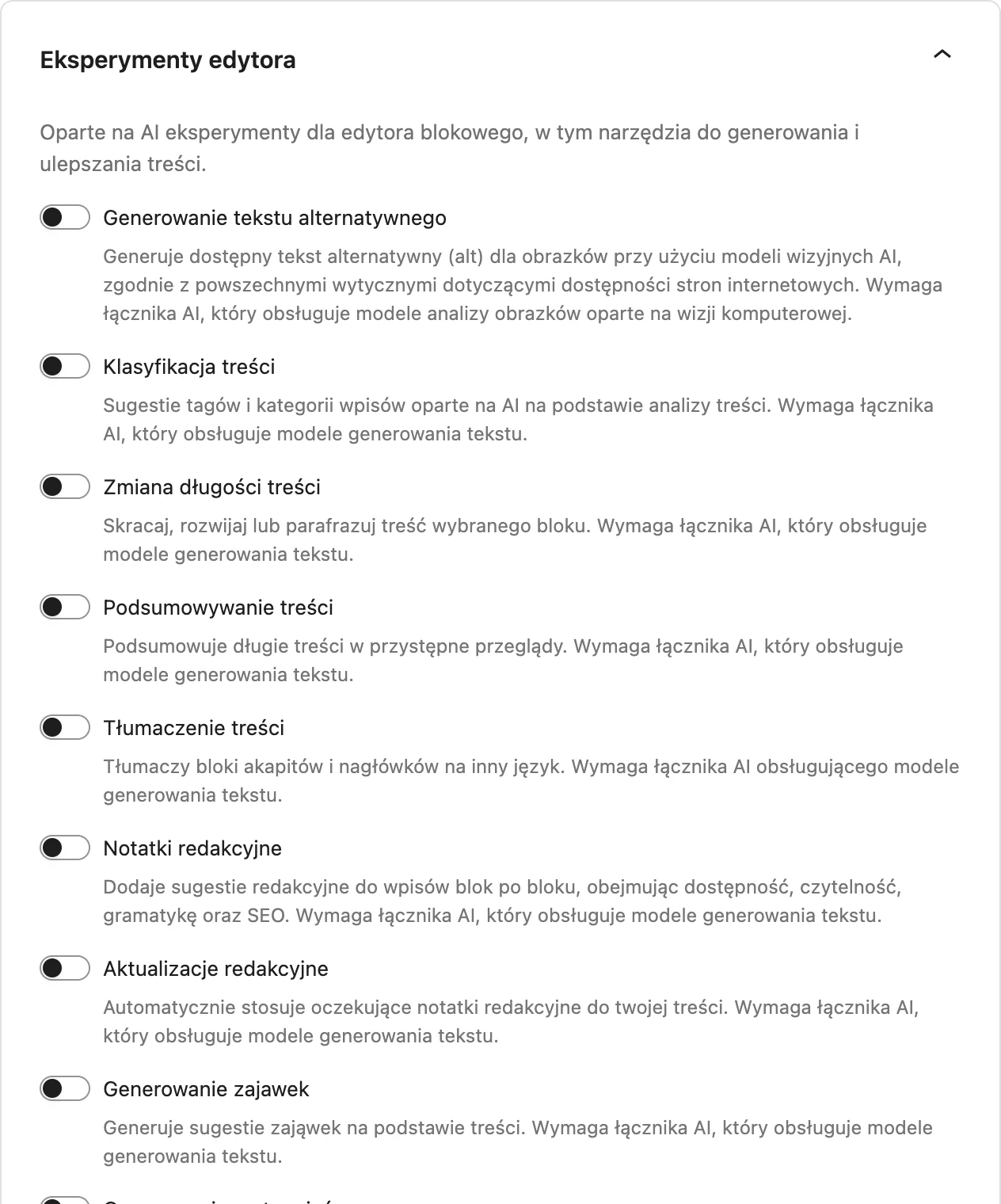
Funkcje są podzielone na eksperymenty, które włączasz pojedynczo. Najważniejsze dla zwykłej strony:
- tekst alternatywny obrazków,
- tytuły, zajawki, meta opisy i slug,
- podsumowania i tłumaczenie treści,
- moderacja komentarzy i sugerowanie odpowiedzi,
- notatki redakcyjne w edytorze,
- generowanie i edycja obrazów.
Do tego funkcje porządkowe, które warto znać: zatwierdzanie konektorów (administrator decyduje, które wtyczki mogą korzystać z połączenia z AI), szyfrowanie kluczy API (opcjonalne; działa tylko, dopóki ten eksperyment i sama wtyczka są włączone, bo według karty wtyczki wyłączenie eksperymentu albo dezaktywacja wtyczki przywraca klucze w postaci jawnej) i logowanie zapytań AI (podgląd w Narzędziach). Na karcie jako „wkrótce” są m.in. Site Agent i automatyzacja przepływów pracy.
Moja rada
Wtyczka jest oznaczona jako eksperymentalna, a jej autorzy sami radzą testy na stronie testowej. Ja zrobiłbym to tak:
- Instalacja na stronie testowej, nie na produkcji.
- Włączam jedną funkcję, na przykład teksty alternatywne, i sprawdzam wynik na kilkunastu obrazkach. Tekst alternatywny ma opisywać obraz dla osoby, która go nie widzi. AI potrafi napisać ładne zdanie, które nic nie mówi.
- Włączam szyfrowanie kluczy i logowanie zapytań, żeby wiedzieć, co i kiedy wyszło na zewnątrz. Uwaga: po wyłączeniu szyfrowania albo dezaktywacji wtyczki klucze są przywracane w postaci jawnej, więc wtedy rozważ usunięcie klucza albo wygenerowanie nowego u dostawcy.
- Dopiero potem produkcja.
Czego bym nie włączał bez zastanowienia: tłumaczenia całych stron bez korekty człowieka i hurtowych meta opisów bez przeglądu. Szybko się je generuje, a słabe trudno potem wyłapać.
Wtyczki firm trzecich z AI
Co dziś znajdziesz
Funkcje AI mają wtyczki SEO (Yoast, Rank Math, All in One SEO, SEOPress), buildery (Elementor AI, Divi AI), wtyczki formularzy i chatboty. Jedna z popularniejszych samodzielnych wtyczek AI w katalogu, AI Engine, ma 90 000+ aktywnych instalacji (odczyt 22.10.2026) i łączy chatbota, generowanie treści i serwer MCP.
Nie robię tu rankingu. Zamiast tego pięć pytań, które zadaję przy każdej wtyczce z AI:
- Co wysyła na zewnątrz? Treść wpisu, dane z formularzy, zamówienia? Jeśli dane osobowe, to temat dla polityki prywatności.
- Czyj klucz i czyj model? Twój klucz API, klucz producenta wtyczki w abonamencie, a może korzysta z połączenia z Connectors?
- Czy da się ją ograniczyć? Kto w panelu może z niej korzystać, czy ma tryb tylko do odczytu, czy da się wyłączyć pojedyncze funkcje.
- Kto ją rozwija i jak często wychodzą poprawki? Wtyczka AI z dostępem do treści to kolejna furtka do strony.
- Czy spowalnia stronę? Chatbot ładowany na każdej podstronie potrafi dołożyć sporo skryptów.
Pułapka - przełącznik llms.txt
Wtyczki SEO reklamują generowanie pliku llms.txt jako optymalizację pod AI. Sprawdziłem dane: Google pisze, że jego wyszukiwarka takich plików nie używa, a boty AI w logach pytają o robots.txt setki razy częściej. Szczegóły i źródła są we wpisie o tym, czy warto dodawać llms.txt. To chwyt marketingowy, nie optymalizacja.
Kod pisany przez AI to też wtyczka
Coraz więcej osób nie instaluje gotowej wtyczki, tylko prosi AI o własną. To działa, ale „działa” nie znaczy „jest bezpieczne”. Kiedy naszą wtyczkę do zgód napisaliśmy z Claude Code, niezależny przegląd znalazł w kolejnych rundach 34 błędy i słabości. Jak sprawdzić taki kod przed wgraniem, opisałem we wpisie o sprawdzaniu wtyczki WordPress napisanej przez AI.
Mniejsze narzędzia, jak kalkulator na stronę usługi, często w ogóle nie potrzebują wtyczki. Wystarczy jeden plik HTML, CSS i JavaScript. Mój proces opisałem we wpisie kalkulator na stronę WordPress z Claude.
AI, które pracuje na Twoim WordPressie
REST API, MCP i agenci z pełnym dostępem
Asystent AI może pracować na stronie na trzy sposoby. Różnią się tym, ile może zepsuć.
| Sposób | Co potrzebujesz | Co agent może | Moja ocena |
|---|---|---|---|
| REST API z hasłem aplikacji | nic dodatkowego, WordPress ma to od 5.6 | wszystko, na co pozwala rola konta | tak pracujemy na co dzień |
| MCP Adapter | wtyczka MCP Adapter (0.7.1, 50 000+ instalacji, odczyt 22.10.2026) | tylko umiejętności udostępnione przez wtyczki, plus rola konta | ma sens, gdy pracujesz w aplikacji Claude albo ChatGPT, ale to wciąż wczesna wersja |
| Agent z wykonywaniem kodu | wtyczka agentowa, np. Novamira | według WP Mayor: uruchamiać PHP, odpytywać bazę i edytować pliki | nie na produkcji |
O ostatnim wierszu pisałem już w newsletterze: dajesz zewnętrznemu narzędziu pełny dostęp do kodu, bazy i plików swojej strony. To najwyższy możliwy poziom uprawnień. Nawet WP Mayor w swoim opisie radzi trzymać te funkcje wyłączone na produkcji.
Agent z dostępem do plików i bazy to nie jest już „asystent do pisania”. To użytkownik techniczny z dużymi uprawnieniami. Traktuj go jak nowego pracownika, któremu dajesz hasło administratora.
Jak podłączyć Claude albo ChatGPT krok po kroku, którą drogę wybrać i jak odebrać dostęp, opisałem we wpisie o podłączeniu Claude i ChatGPT do WordPressa przez MCP albo REST API.
Sklep na WooCommerce
WooCommerce ma własną integrację MCP, ale według dokumentacji jest ona wciąż w fazie developer preview (odczyt 22.10.2026). Wymaga WooCommerce 11.3+ i osobno zainstalowanego MCP Adapter. Pozwala asystentowi m.in. wyszukiwać, tworzyć, zmieniać i usuwać produkty, a w zamówieniach zmieniać status i dodawać notatki.
Dokumentacja sama ostrzega, że operacje na zamówieniach mogą odsłonić dane osobowe klientów. Na sklepie z prawdziwymi zamówieniami ja bym na razie z tego nie korzystał. Jeśli chcesz testować, to na kopii sklepu i z osobnym kontem o minimalnych uprawnieniach.
AI, które przychodzi do Twojej strony
Boty AI
GPTBot, ClaudeBot, OAI-SearchBot, boty Meta i Perplexity odwiedzają Twoją stronę niezależnie od tego, czy masz w panelu cokolwiek z AI. Część zbiera treści do trenowania modeli, część obsługuje wyszukiwarki AI.
Dwie rzeczy, które warto wiedzieć:
- Mogą obciążać serwer. W sierpniu 2026 analizowaliśmy sklep WooCommerce, w którym w szczytowej dobie jeden zweryfikowany bot AI odpowiadał za 95% sumy czasów odpowiedzi serwera (nie jest to pomiar obciążenia procesora). Jak sprawdzić to u siebie w logach i Cloudflare, opisałem we wpisie o tym, jak sprawdzić, czy boty AI obciążają serwer WordPressa.
- Nie blokuj wszystkich na ślepo. Według OpenAI strona, która zablokuje OAI-SearchBota, nie będzie pokazywana w odpowiedziach wyszukiwania ChatGPT, choć nadal może się pojawić jako link nawigacyjny. OpenAI podaje, że jego systemy uwzględniają zmianę w robots.txt po około 24 godzinach. Boty do trenowania i boty wyszukiwarek to różne decyzje.
Botów AI nie blokuj w robots.txt, jeśli chcesz, żeby AI polecało Twoją stronę. Jak działa ten plik i co w nim ustawić, wyjaśniam w osobnym wpisie o robots.txt w WordPressie. Pamiętaj, że robots.txt to prośba, a nie blokada. Jeśli konkretny bot obciąża serwer, ogranicz tylko jego, na przykład regułą w Cloudflare.
Widoczność w AI
Google w przewodniku o optymalizacji pod AI (aktualizacja 10.07.2026) pisze, że optymalizacja pod generatywne AI to nadal SEO i że nie potrzebujesz specjalnych plików dla AI. Moje doświadczenie jest takie samo: to, co pomaga stronie w Google (jasna struktura, odpowiedź na początku, konkretne dane ze źródłem, autor i data), pomaga też w wyszukiwarkach AI.
Czego nie włączać (i dlaczego)
- Agenta z wykonywaniem PHP i edycją plików na produkcji. Jeden błąd modelu albo jedno podłożone polecenie w treści strony i masz problem z całą stroną, nie z jednym wpisem.
- Stałego konta administratora dla AI. Do pracy z treścią wystarcza rola Redaktora. Administrator tylko na czas konfiguracji, z kopią zrobioną wcześniej.
- Automatycznej publikacji treści z AI bez człowieka. Testowaliśmy automat, w którym jeden model pisał konspekt, drugi tekst, a automat publikował wpis w WordPressie. Wyszły zmyślone case study i opinie oraz wpisy skrajnie różne stylem. Szkic z AI tak, publikacja tylko po przeczytaniu.
- llms.txt jako „optymalizacji pod AI”. Szczegóły we wpisie o llms.txt.
- Blokady wszystkich botów AI jednym kliknięciem. Najpierw sprawdź, który bot obciąża serwer i który daje Ci widoczność.
- Funkcji AI, które wysyłają dane osobowe, bez sprawdzenia, dokąd trafiają. Chatbot z dostępem do zamówień, formularz z „analizą AI”, MCP sklepu.
- Każdej nowej wtyczki AI „na próbę” na produkcji. Strona testowa jest od tego, żeby tam próbować.
3 nauczki z naszej pracy z AI na WordPressie
Od miesięcy pracujemy na WordPressie z pomocą AI. Przez API WordPressa, z kopią przed każdą zmianą. AI naprawdę przyspiesza pracę. Ale błędy też robi szybciej i hurtowo. Oto trzy sytuacje, z których wyciągnęliśmy zasady na stałe.
1. Agent poprawił wpisy na starej wersji treści
Sytuacja. Asystent poprawiał 111 wpisów. Pracował na zrzucie treści zrobionym wcześniej, a w międzyczasie część wpisów była już poprawiona ręcznie. Zapis ze starego zrzutu cofnął 12 tych poprawek.
Co z tego wynika. AI nie wie, że ktoś zmienił treść po tym, jak ją pobrało. Pracuje na tym, co dostało.
Zasada, którą stosujemy od tego czasu. Zrzut służy tylko do analizy. Tuż przed zapisem pobieramy wpis od nowa i porównujemy datę modyfikacji. Jeśli ktoś go zmienił, zapis się nie wykona. Po każdej serii zmian sprawdzamy żywą stronę.
Jak zastosować u siebie. Nie wklejaj do czatu treści sprzed tygodnia, żeby dostać poprawioną wersję do wklejenia z powrotem. Zawsze pracuj na aktualnej wersji z edytora. A jeśli AI zmienia wiele wpisów naraz, sprawdź kilka z nich na stronie, zanim uznasz pracę za skończoną.
2. Administrator przez API widzi więcej, niż myślisz
Sytuacja. Przy przeglądzie uprawnień zobaczyliśmy, że konto z rolą administratora może przez API odczytać ustawienia strony. A niektóre popularne wtyczki trzymają w ustawieniach klucze do zewnętrznych usług, na przykład do newslettera czy zabezpieczeń formularzy. Nic nie wyciekło. Ale gdyby asystent pobrał wszystkie ustawienia naraz, te klucze trafiłyby do jego rozmowy.
Co z tego wynika. Asystent AI z kontem administratora widzi to samo, co administrator. Także rzeczy, których do zadania w ogóle nie potrzebuje.
Zasada, którą stosujemy od tego czasu. Nasze skrypty czytają tylko wybrane pola ustawień, nigdy wszystkiego naraz. Do pracy z treścią asystent powinien dostać konto z rolą Redaktora, które tych ustawień nie odczyta. Administrator tylko na czas konfiguracji.
Jak zastosować u siebie. Załóż dla AI osobne konto z najniższą rolą, która wystarcza do zadania. Zajrzyj, które wtyczki trzymają klucze API w ustawieniach. A po zakończonej pracy odwołaj hasło aplikacji albo obniż rolę konta.
3. Pięć minut blokady przez zbyt szybkie zapytania
Sytuacja. Seria kilkunastu zapytań w kilka sekund skończyła się błędem 429 i pięcioma minutami blokady. Serwer uznał pracę asystenta za atak. Na hostingu współdzielonym blokada objęła cały adres IP.
Co z tego wynika. Zabezpieczenia serwera nie odróżniają pracowitego asystenta od bota, który atakuje stronę. I dobrze, że nie odróżniają.
Zasada, którą stosujemy od tego czasu. Wszystkie zapytania idą przez jeden skrypt, który pilnuje tempa: kolejka, przerwy między zapytaniami, limit na godzinę. Przy błędzie 429 albo 503 czeka tyle, ile każe serwer. Na hostingu współdzielonym zmiany idą mniejszymi partiami.
Jak zastosować u siebie. Jeśli asystent ma zmienić 50 wpisów, poproś, żeby robił to po kolei, z przerwami, a nie wszystko naraz. A jeśli dostaje błąd 429, nie każ mu próbować od razu jeszcze raz.
Pełną checklistę bezpiecznego podłączenia AI (kopia, osobne konto, hasło aplikacji, najpierw odczyt, potem zapis) znajdziesz we wpisie o MCP i REST API.
Od czego zacząć - cztery scenariusze
Masz stronę firmową albo bloga i chcesz po prostu oszczędzić czas. Zacznij od czatu z AI poza WordPressem: szkice tekstów, pomysły na nagłówki, poprawki. Jeśli chcesz AI w panelu, przetestuj oficjalną wtyczkę AI na stronie testowej. Na produkcji niczego nie musisz włączać.
Masz sklep na WooCommerce. Najpierw sprawdź, czy boty AI nie obciążają serwera. To najczęstszy realny wpływ AI na sklep już dziś. Opisy produktów z AI tak, ale z korektą. MCP sklepu na razie tylko na kopii.
Chcesz, żeby asystent AI poprawiał treści na stronie. Zacznij od REST API i hasła aplikacji na koncie Redaktora. Zanim zaczniesz kombinować z MCP, sprawdź, czy REST API nie wystarczy.
Budujesz wtyczki albo narzędzia z AI. Strona testowa, Plugin Check, przegląd kodu i test jako zwykły użytkownik. Dopiero potem produkcja.
Wszystkie wpisy o AI w WordPressie
| Wpis | Na jakie pytanie odpowiada |
|---|---|
| Claude i ChatGPT w WordPressie - MCP czy REST API | jak bezpiecznie podłączyć asystenta AI do strony |
| Boty AI obciążają serwer WordPressa | jak sprawdzić w logach, który bot zjada serwer, i jak go ograniczyć |
| llms.txt - czy warto go dodawać? | czy przełącznik llms.txt we wtyczce SEO coś daje |
| Wtyczka WordPress napisana przez AI | jak sprawdzić kod z AI przed wgraniem na stronę |
| Kalkulator na stronę WordPress z Claude | jak zrobić małe narzędzie z AI i osadzić je na stronie |
Nowe wpisy z tej serii znajdziesz w kategorii AI w WordPressie.
FAQ
Czy WordPress ma wbudowane AI?
Od wersji 7.0 ma wbudowany AI Client i ekran Connectors, czyli miejsce do podłączenia modelu AI. Sam z siebie nie generuje treści. Potrzebujesz konektora dostawcy, własnego klucza API i wtyczki, która z tego korzysta, na przykład oficjalnej wtyczki AI.
Czy AI w WordPressie jest darmowe?
Oficjalna wtyczka AI i konektory są darmowe. Przy płatnym zewnętrznym API (Anthropic, Google, OpenAI) za zapytania płacisz dostawcy według zużycia. Wtyczka obsługuje też dostawców lokalnych i open source, na przykład Ollama: wtedy nie płacisz za zapytania, ale model działa na Twoim sprzęcie albo serwerze, który też kosztuje. Wtyczki firm trzecich często mają własne abonamenty.
Czy oficjalna wtyczka AI działa z klasycznym edytorem?
Nie. Wymaga edytora blokowego, a według FAQ na karcie wtyczki obsługa klasycznego edytora nie jest planowana.
Czy WordPress 7.0 ma MCP?
Nie. MCP Adapter to osobna wtyczka z katalogu WordPress.org. WordPress 7.0 ma AI Client, Connectors i Abilities API.
Czy powinienem wyłączyć AI w WordPressie?
Samego AI Client nie musisz wyłączać, bo bez konektora i klucza nic nie robi. Wyłączaj i ograniczaj konkretne wtyczki: agentów z wykonywaniem kodu na produkcji, funkcje wysyłające dane osobowe i przełączniki, których działania nie rozumiesz.
Czy mogę dać ChatGPT albo Claude dostęp do mojej strony?
Możesz, przez REST API z hasłem aplikacji albo przez MCP. Zrób kopię, załóż osobne konto z rolą Redaktora i zacznij od zadań tylko do odczytu.
Czy blokować boty AI?
Nie. Boty wyszukiwarek AI (np. OAI-SearchBot) decydują o tym, czy Twoja strona pojawi się w odpowiedziach ich wyszukiwarki (według OpenAI po blokadzie może zostać tylko link nawigacyjny). Jeśli konkretny bot obciąża serwer, po sprawdzeniu logów ogranicz tylko jego, na przykład regułą w Cloudflare, zamiast zamykać stronę wszystkim botom AI w robots.txt.
Podsumowanie
AI w WordPressie w 2026 roku to fundament w rdzeniu (AI Client, Connectors, Abilities API), oficjalna wtyczka AI w fazie eksperymentów i mnóstwo wtyczek firm trzecich. Do tego asystenci, którzy pracują na stronie z zewnątrz, i boty, które ją odwiedzają. Kolejność jest zawsze ta sama: strona testowa, kopia, osobne konto z najniższą rolą, najpierw odczyt, potem zapis. A na produkcji tylko to, co sprawdziłeś.
Nie chcesz sam pilnować kopii, aktualizacji, kont i dostępów dla AI? Zajmujemy się tym w ramach opieki nad stroną. Jeśli po wgraniu jakiejś wtyczki strona zachowuje się podejrzanie, zobacz odwirusowanie WordPressa.
O tym, co w WordPressie i AI działa, a co jest tylko marketingiem, piszę co tydzień w newsletterze. Zapisz się na Webly Letter.